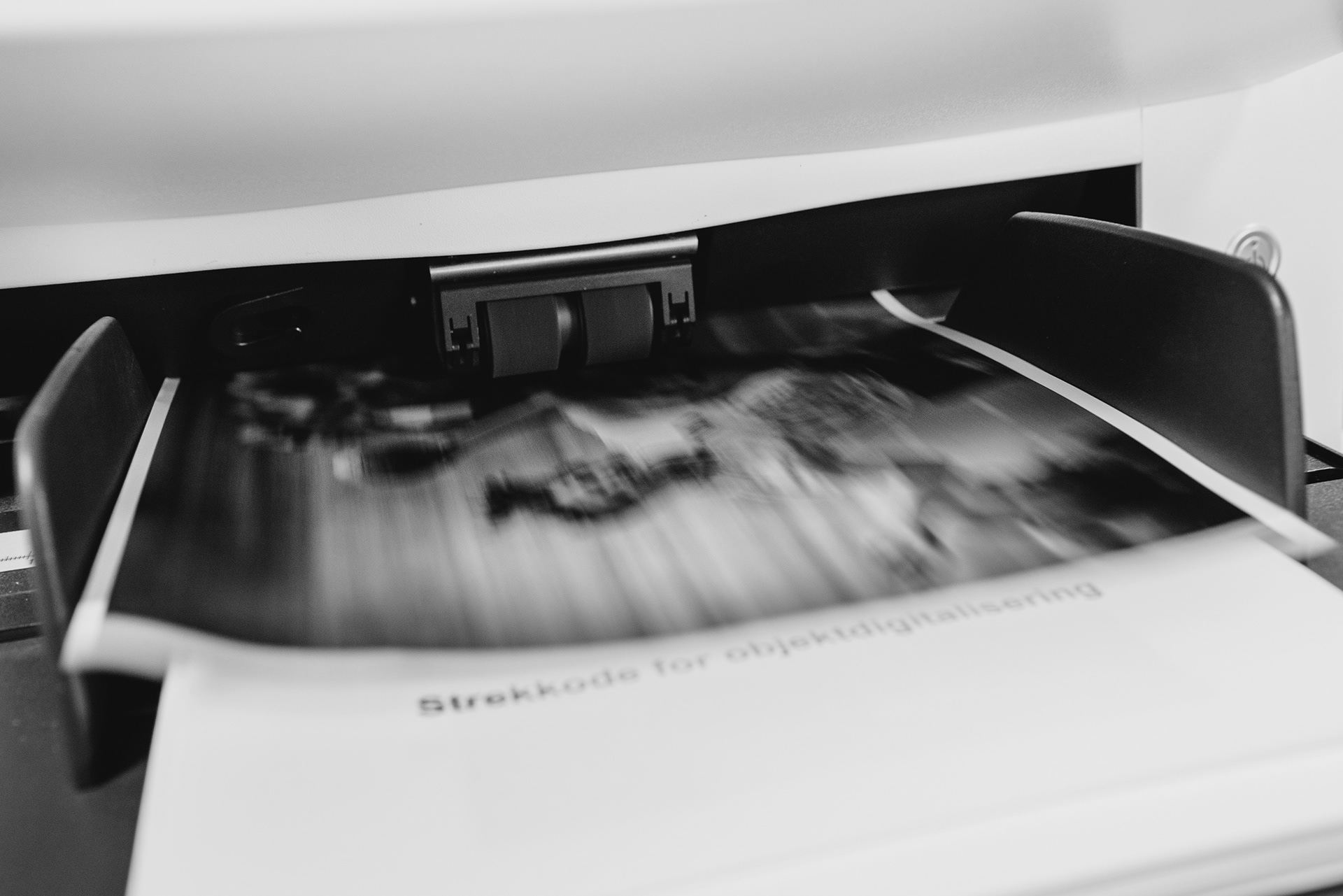
Inotec - flyfoto
Oppstart (Scamax Scan+)
- Rengjør skanneren grundig før oppstart - gjenta underveis ved behov. Les nærmere om rengjøring her
- Tilbakestill telleren (Counters) før oppstart
- Sørg for at Reaction To Double Feed Detection står på Stop & Ask, og at Center Sensor står på Disabled (Innstillingene befinner seg under Configuration på displayet)
- Tilbakestill telleren (Counters) før oppstart
- Sørg for at Reaction To Double Feed Detection står på Stop & Ask, og at Center Sensor står på Disabled (Innstillingene befinner seg under Configuration på displayet)
Oppstart ny eske
- Start Scamax Scan+
- Trykk på "Start Batch" under Control
- Kontroller at Project Template er satt til "Flyfoto"
- Skann inn eskens mappe-ID (AE2000xxxxx) som "Batch name"
- Start Scamax Scan+
- Trykk på "Start Batch" under Control
- Kontroller at Project Template er satt til "Flyfoto"
- Skann inn eskens mappe-ID (AE2000xxxxx) som "Batch name"
Ved påbegynt eske:
- Start Scamax Scan+
- Trykk på "Start Batch" under Control
- Kontroller at Project Template er satt til "Flyfoto"
- Trykk på "Suspended Batches"
- Velg gjeldende mappe-ID til eske og klikk OK
- Start Scamax Scan+
- Trykk på "Start Batch" under Control
- Kontroller at Project Template er satt til "Flyfoto"
- Trykk på "Suspended Batches"
- Velg gjeldende mappe-ID til eske og klikk OK
Digitalisering
- Velg en passe stor bunke med bilder, bla kjapt gjennom og blås vekk støv og andre løse gjenstander ved hjelp av svak trykkluft
- Legg bildene i innmatingsskuffen med venstre kortside mot innmatingshjulene (programvaren roterer bildene riktig vei automatisk)
- Skriv ned filnavn på siste digitaliserte fil for oversikt over hvilke filer som har blitt skannet og gjennomgått tidligere
- Trykk på "Scan all pages" under Control eller F10 på tastaturet
- Ved dobbeltskann - trykk på "Delete" og kjør objektene på nytt
- Ved falskt dobbeltskann - trykk på "Transfer" og fortsett skanningen
- Hvis skanneren sliter med å dra inn et objekt, er det ofte nok å gi det en liten, hjelpende dytt
- Gå gjennom bildene når hele bunken med bilder har blitt skannet. Ved avvik som støv, lamperefleksjoner og uønskede objekter (strikk, binders, kart osv), reskannes objektet.
- Svarte kanter kan beskjæres vekk ved å bruke "Crop" under "Edit"
- Roter stående bilder riktig vei
- Ved reskan må forsiden til gjeldende objekt være markert før Replace Page (F8) trykkes. Både forside og bakside til det markerte objektet erstattes av ny skann.
- Hvis flere objekter må reskannes, benyttes "Insert single/all pages" under Control. Slett gjeldene objekter først. NB: objektene plasseres foran markert objekt
- Bruk "Suspend" under Controll for å lukke oppgaven om esken ikke skal ferdigstilles samme dag.
NB: Ikke bruk "Discard" - da slettes hele mappen
- Velg en passe stor bunke med bilder, bla kjapt gjennom og blås vekk støv og andre løse gjenstander ved hjelp av svak trykkluft
- Legg bildene i innmatingsskuffen med venstre kortside mot innmatingshjulene (programvaren roterer bildene riktig vei automatisk)
- Skriv ned filnavn på siste digitaliserte fil for oversikt over hvilke filer som har blitt skannet og gjennomgått tidligere
- Trykk på "Scan all pages" under Control eller F10 på tastaturet
- Ved dobbeltskann - trykk på "Delete" og kjør objektene på nytt
- Ved falskt dobbeltskann - trykk på "Transfer" og fortsett skanningen
- Hvis skanneren sliter med å dra inn et objekt, er det ofte nok å gi det en liten, hjelpende dytt
- Gå gjennom bildene når hele bunken med bilder har blitt skannet. Ved avvik som støv, lamperefleksjoner og uønskede objekter (strikk, binders, kart osv), reskannes objektet.
- Svarte kanter kan beskjæres vekk ved å bruke "Crop" under "Edit"
- Roter stående bilder riktig vei
- Ved reskan må forsiden til gjeldende objekt være markert før Replace Page (F8) trykkes. Både forside og bakside til det markerte objektet erstattes av ny skann.
- Hvis flere objekter må reskannes, benyttes "Insert single/all pages" under Control. Slett gjeldene objekter først. NB: objektene plasseres foran markert objekt
- Bruk "Suspend" under Controll for å lukke oppgaven om esken ikke skal ferdigstilles samme dag.
NB: Ikke bruk "Discard" - da slettes hele mappen
Ferdigstilling
- Når en eske har blitt digitalisert og objektene gjennomgått for avvik, kan de eksporteres til Digiflow / Photoprod ved å trykke på "Finalize" under Control. Noter ned antall skannede filer før eksport og kontroller med antallet filer registrert i Digiflow
- Følg med på filflyten, kontroller at Scamax har fullført eksporteringen og at antall filer stemmer før ferdigstilt mappe sendes til kvalitetskontroll
- Det er mulig å starte skanning av ny eske mens eksporten pågår
- Når en eske har blitt digitalisert og objektene gjennomgått for avvik, kan de eksporteres til Digiflow / Photoprod ved å trykke på "Finalize" under Control. Noter ned antall skannede filer før eksport og kontroller med antallet filer registrert i Digiflow
- Følg med på filflyten, kontroller at Scamax har fullført eksporteringen og at antall filer stemmer før ferdigstilt mappe sendes til kvalitetskontroll
- Det er mulig å starte skanning av ny eske mens eksporten pågår
Snarveier
Roter 90° mot høyre: ctrl + pil høyre
Roter 90° mot venstre: ctrl + pil venstre
Roter 180°: ctrl + pil ned
Aktiver crop tool: ctrl + alt + C