negative lab pro - digital fremkalling av farge- og sorthvittfilm
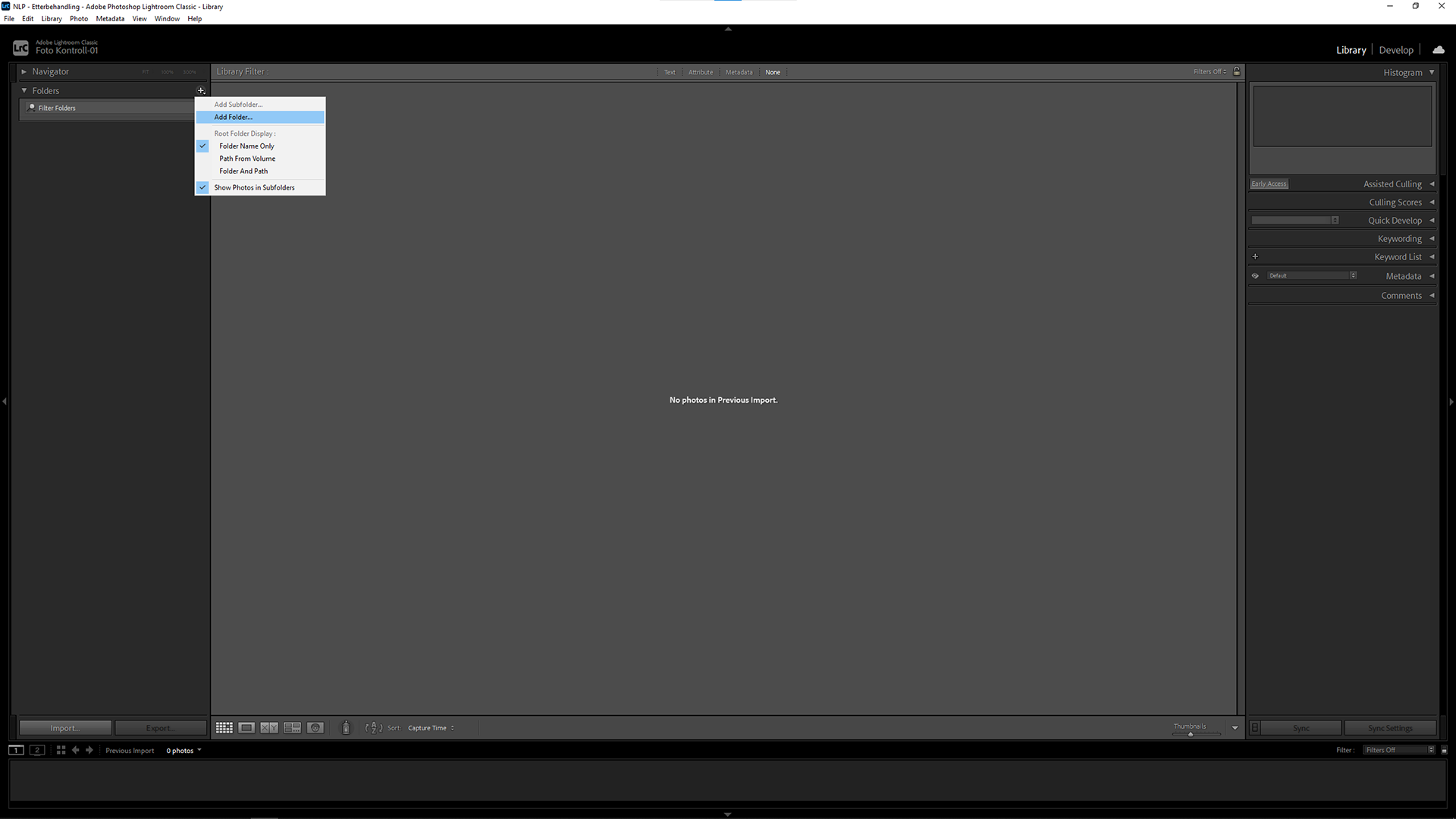
Åpne Adobe Lightroom og åpne importvinduet ved å trykke på + til høyre for Folders. Det er også mulig å bruke Import-knappen nede til venstre i importvinduet.
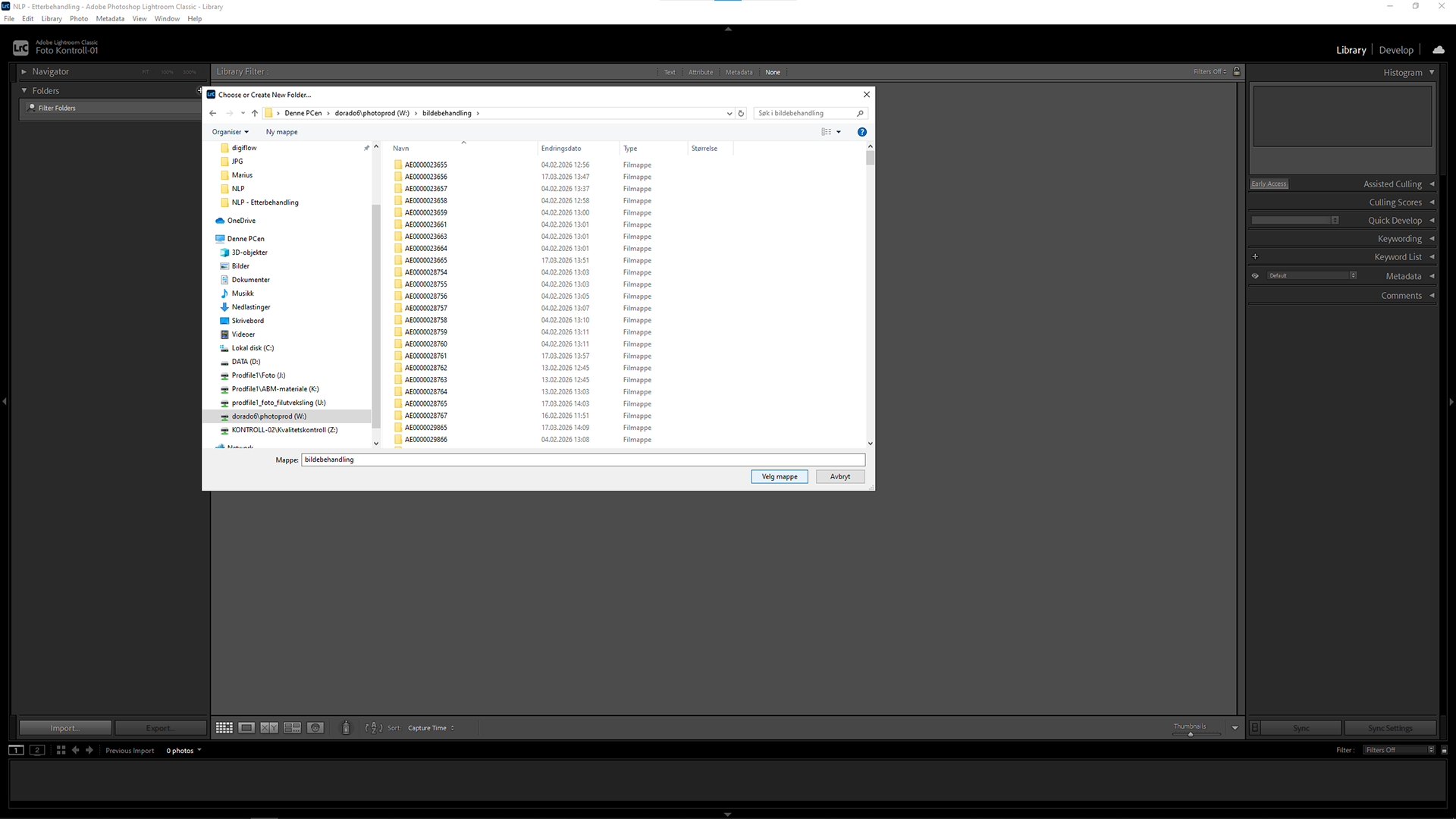
Velg bildebehandlings-mappen på dorado6/photoprod som hovedkilde. Import-knappen tar deg rett til hovedkilden - da slipper du bla deg frem til bildebehandlings-mappen.
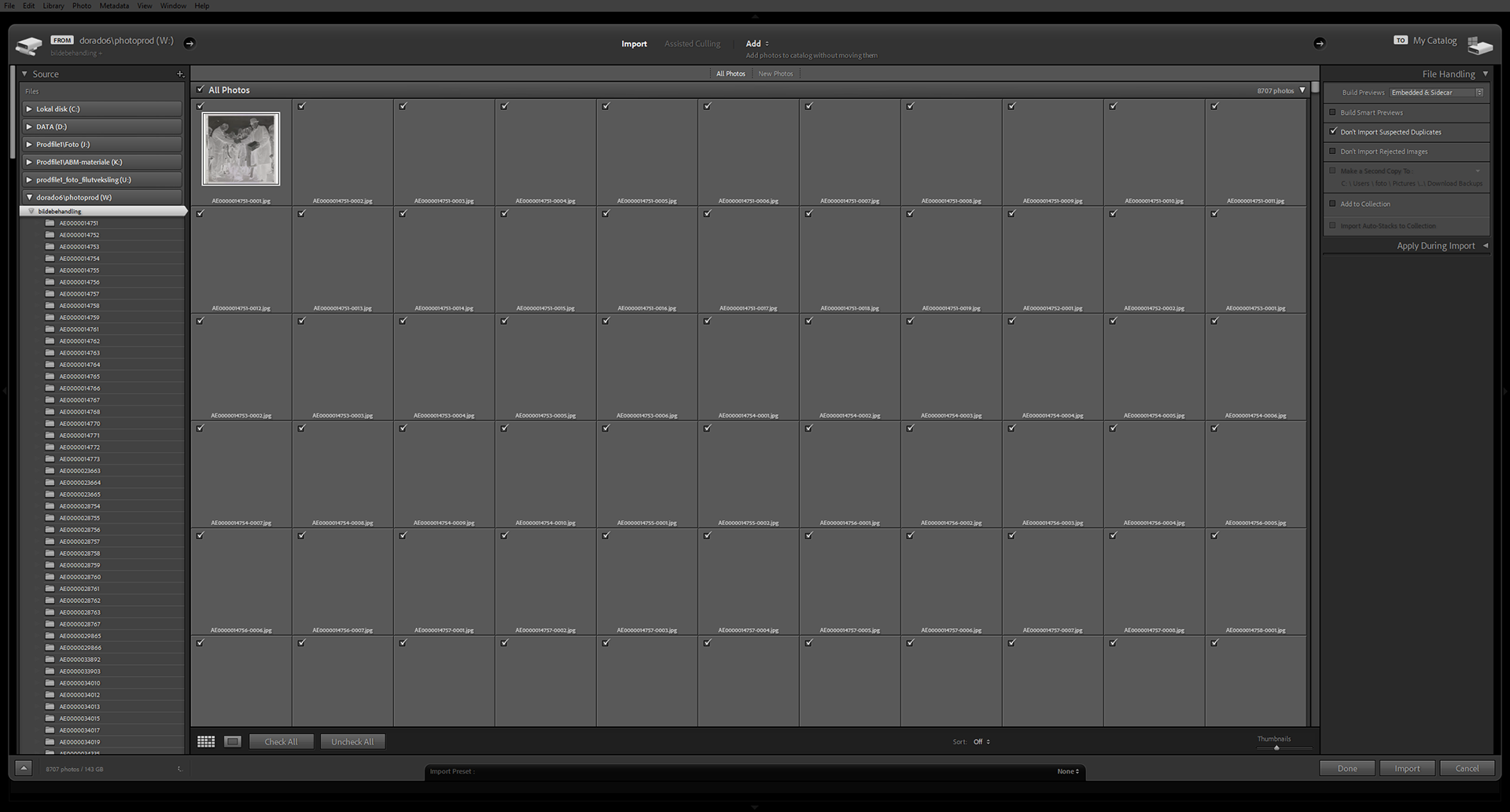
Lightroom åpner importvinduet og indekseringen av alt innhold i bildebehandling starter.
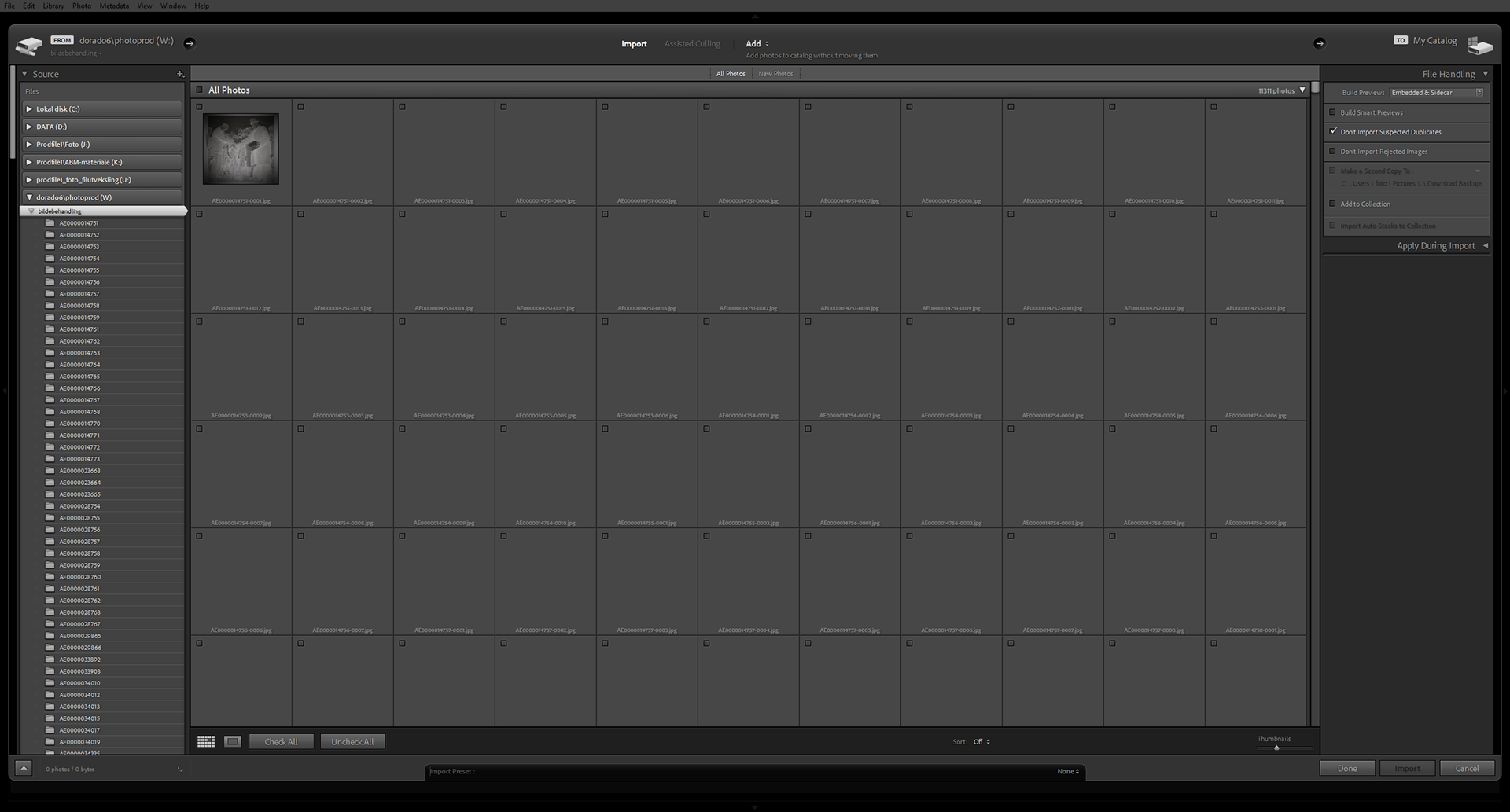
Skru av All photos og velg i venstre oversikt mappen / mappene du ønsker å etterbehandle.
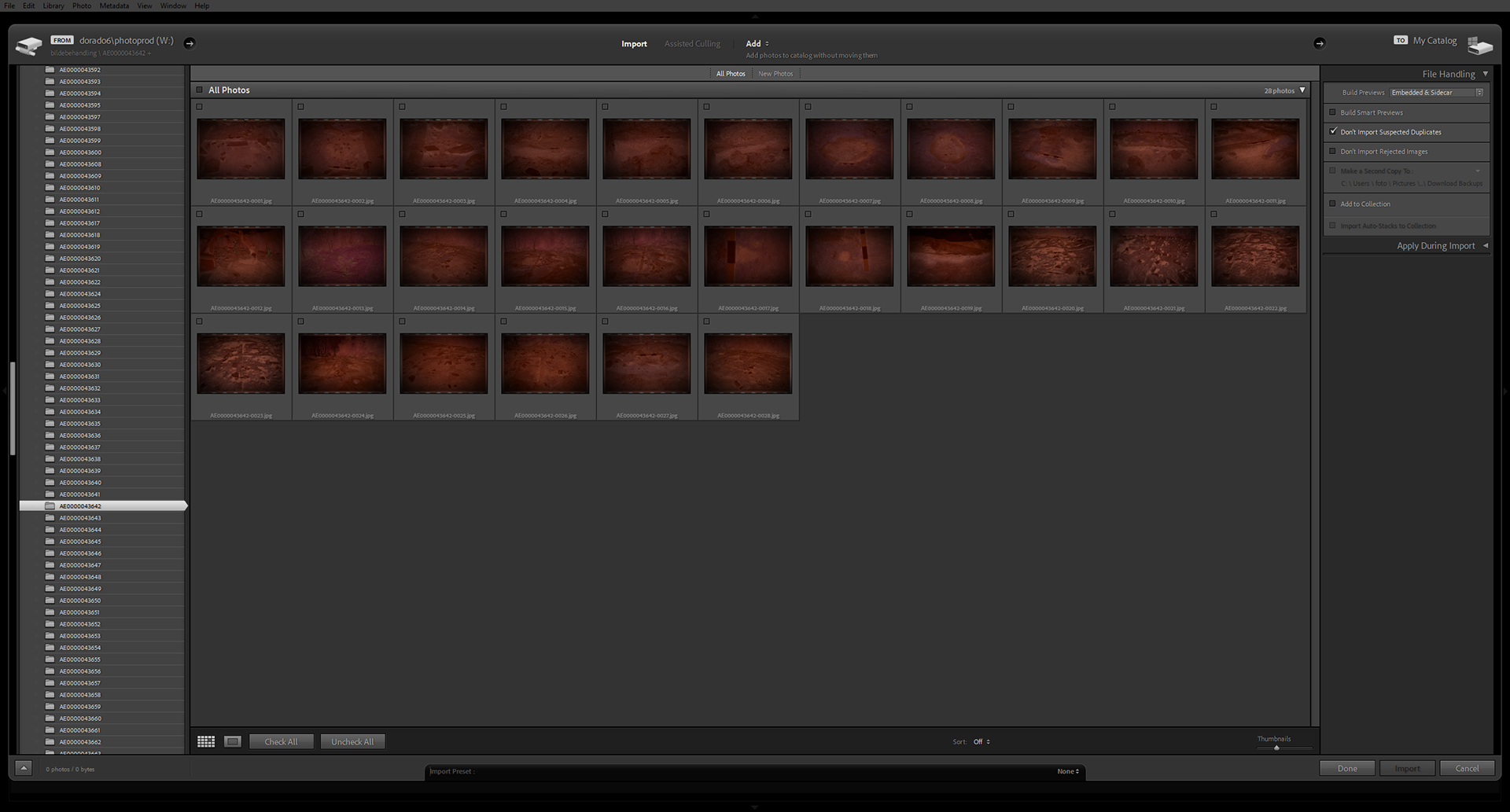
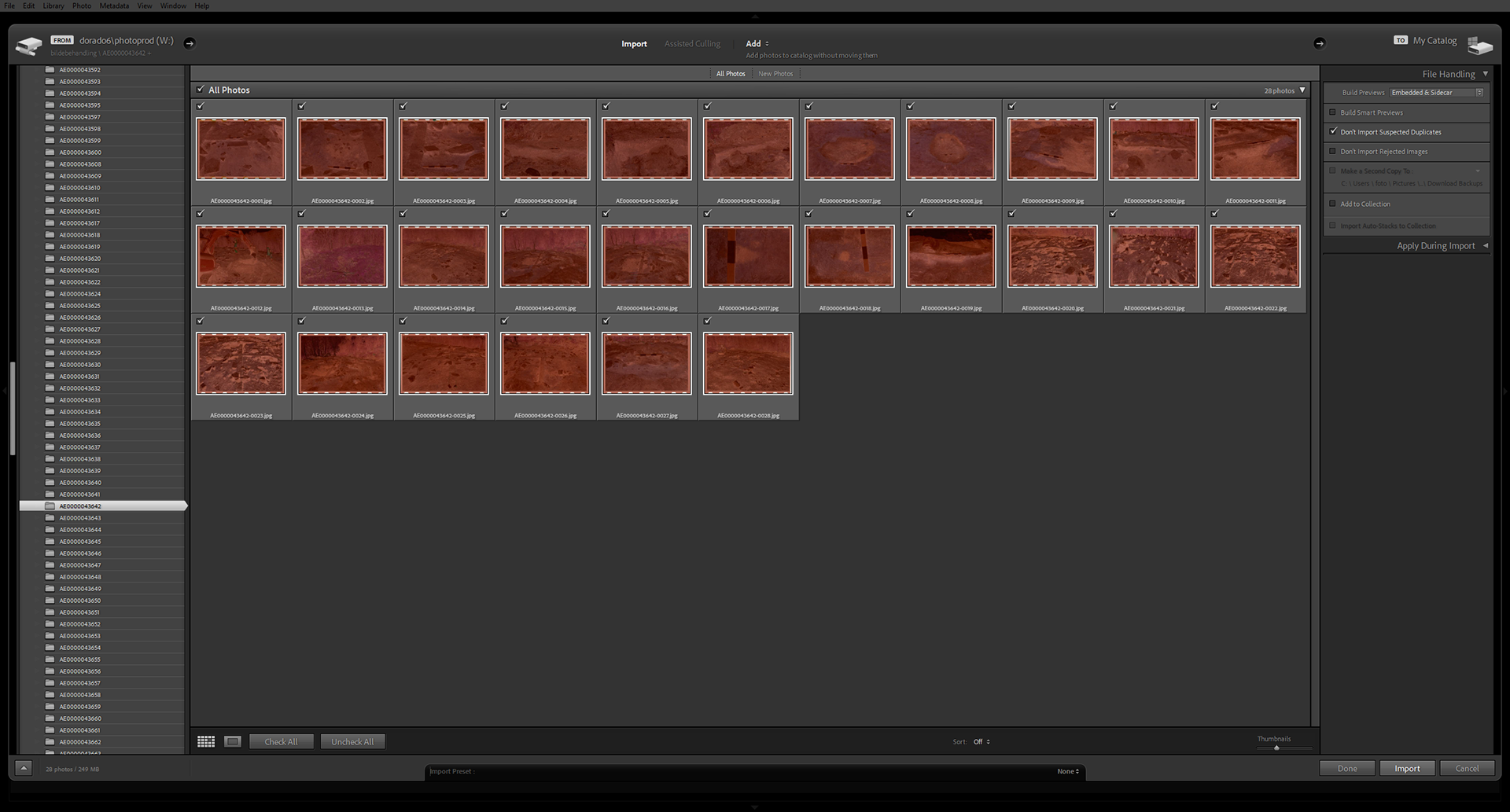
Skru på All photos når ønsket mappe er valgt og trykk på Import. Det er mulig å velge flere mapper - du må selv erfare hvor mange du klarer å ferdigstille i løpet av en arbeidsdag.
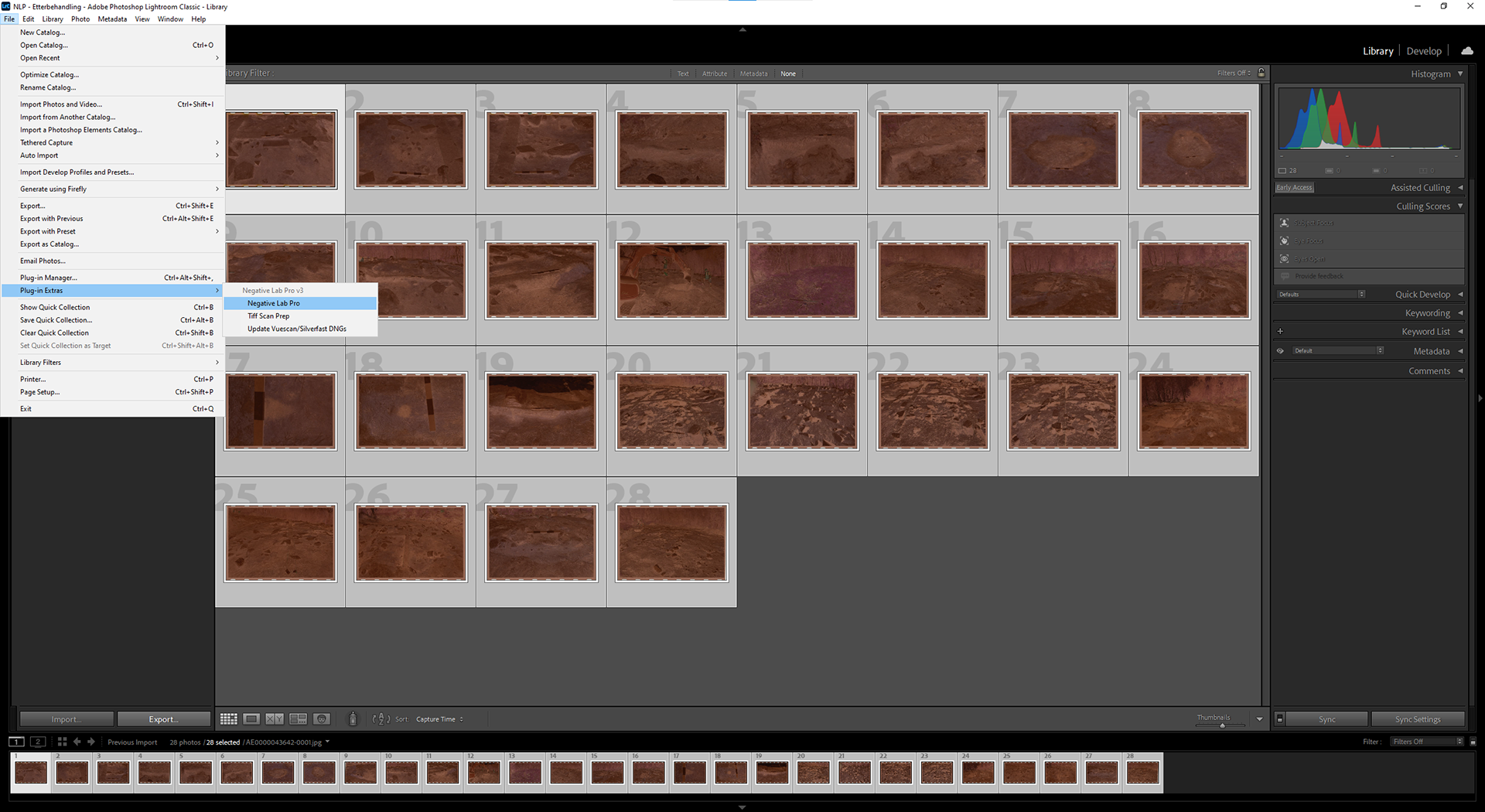
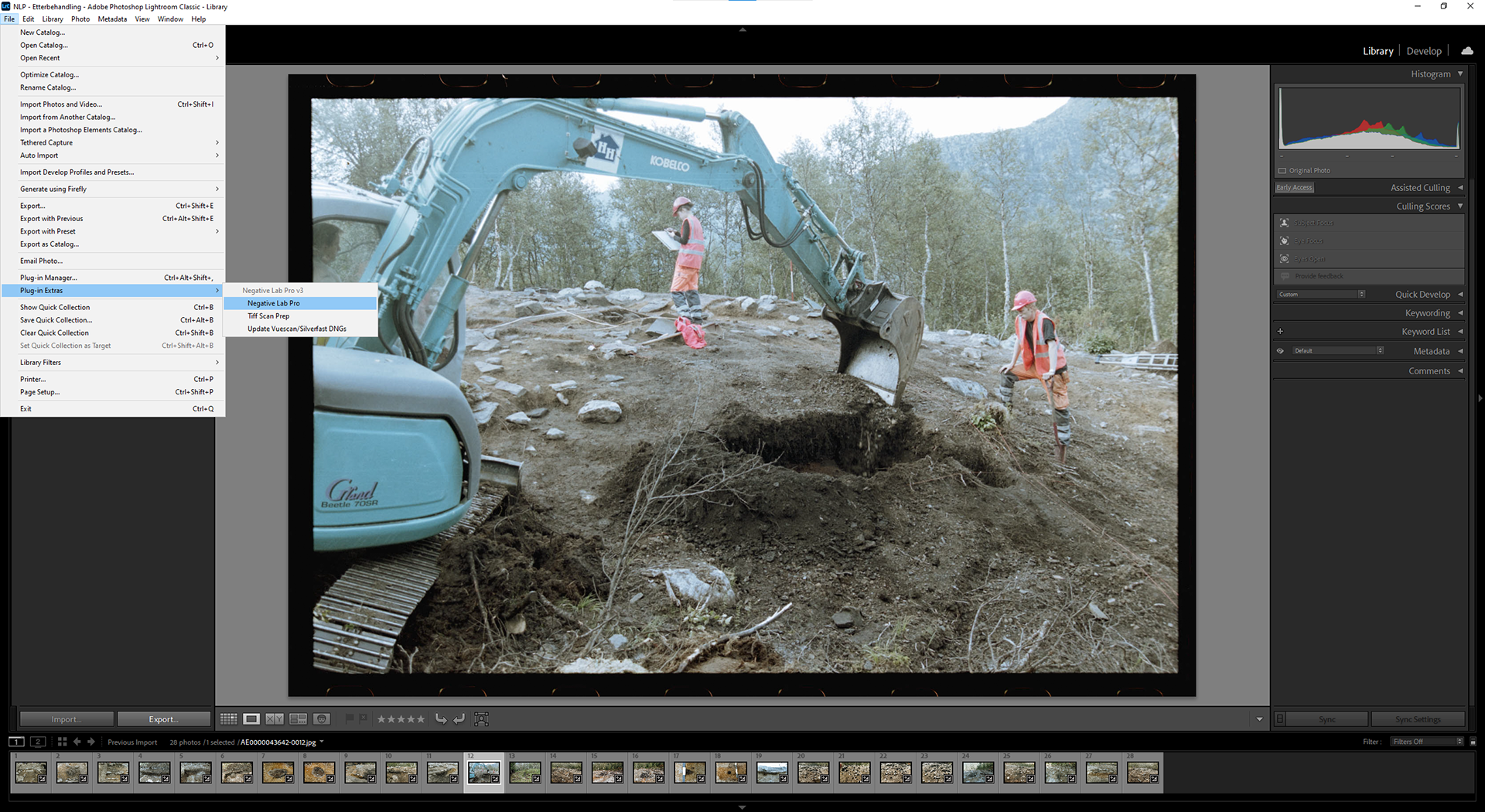
Marker alle filene og åpne Negative Lab Pro når Adobe Lightroom er ferdig med å indeksere filene. Viktig å ikke gjøre dette før indekseringen er fullført. File > Plug in Extra > Negative Lab Pro (CTRL+ALT+N)
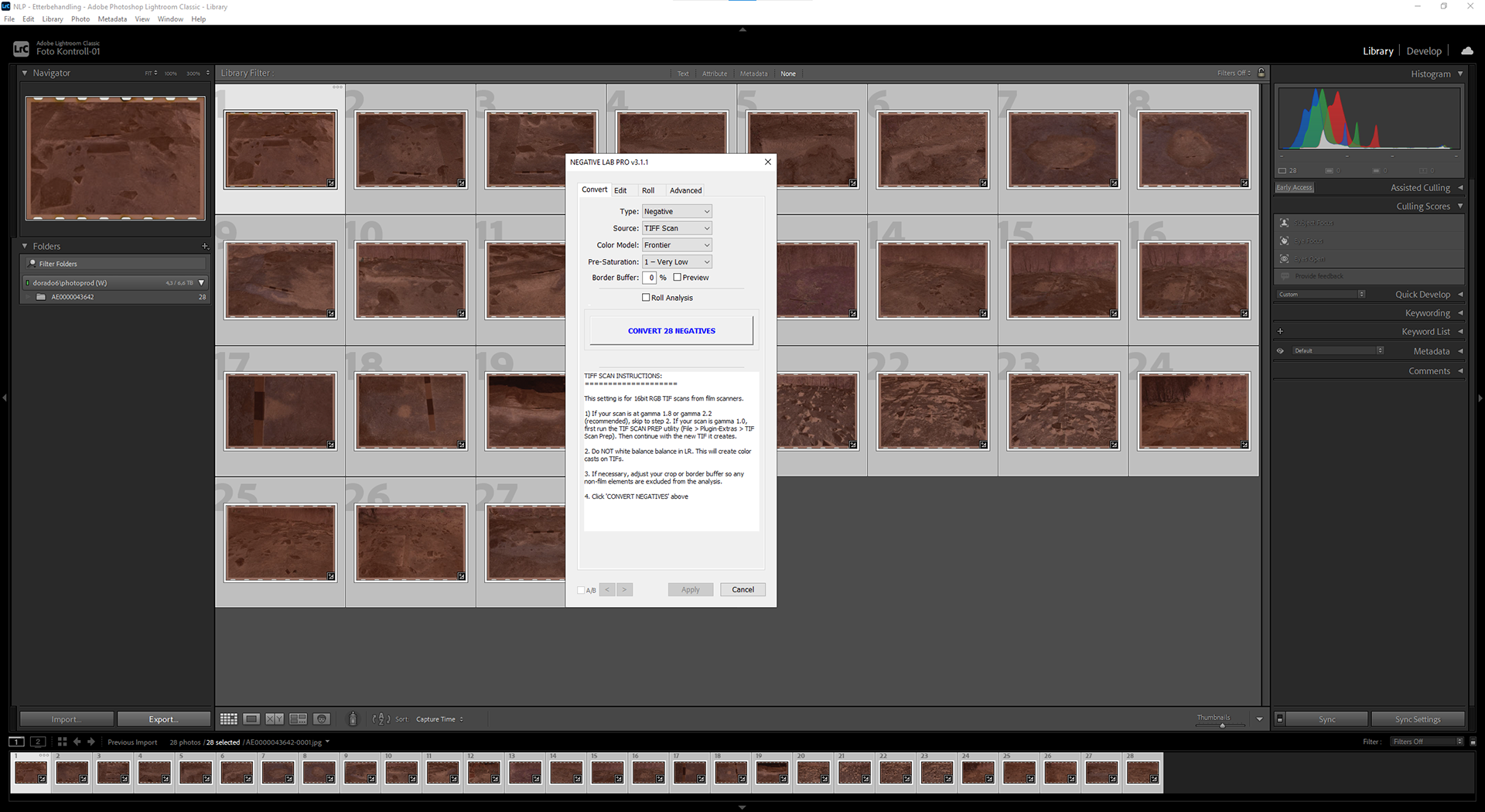
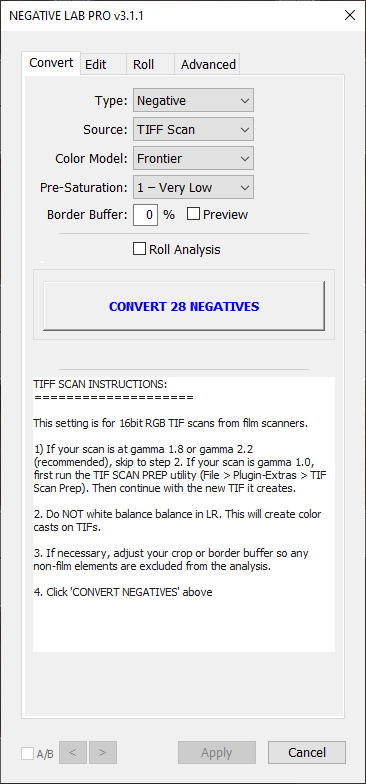
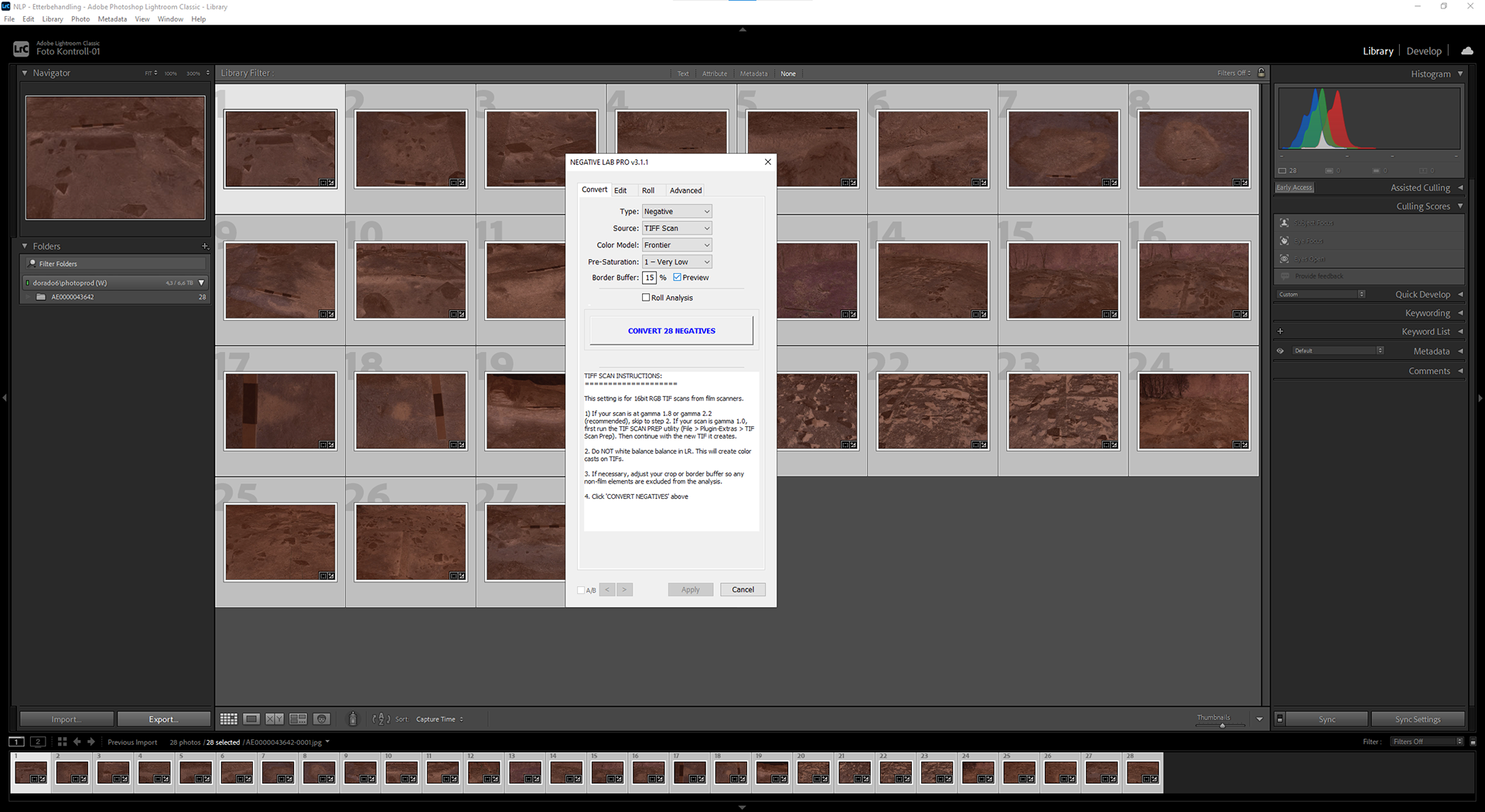
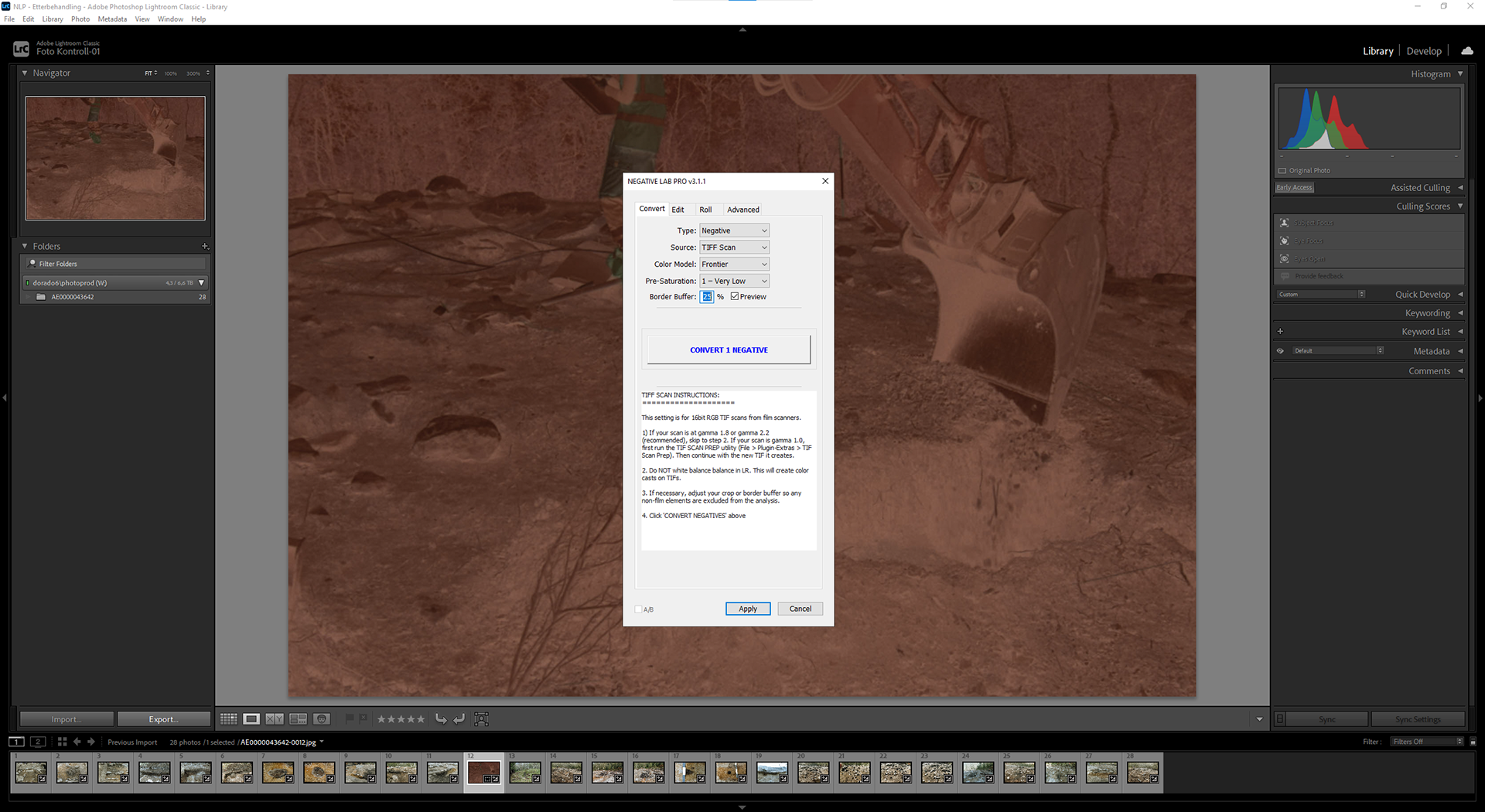
I vinduet som åpner seg får du en oversikt over hvilke metodiske valg som kan tas i forkant av konverteringen. Følgende kombinasjon har blant annet vist seg å gi et godt resultat:
Type: Negative (type format)
Source: TIFF Scan (kilde / filtype)
Color Model: Frontier (fargemodell basert på Fujifilms filmskannere)
Pre-Saturation: 1 - Very Low
Border Buffer: 15% - sørger for at perforering / filmbase ikke tas i betraktning når bildet analyseres for konvertering.
Trykk på Convert når du har gjort dine valg.
For å konvertere sorthvittfilm, endres Color Model til B+W.
Type: Negative (type format)
Source: TIFF Scan (kilde / filtype)
Color Model: Frontier (fargemodell basert på Fujifilms filmskannere)
Pre-Saturation: 1 - Very Low
Border Buffer: 15% - sørger for at perforering / filmbase ikke tas i betraktning når bildet analyseres for konvertering.
Trykk på Convert når du har gjort dine valg.
For å konvertere sorthvittfilm, endres Color Model til B+W.
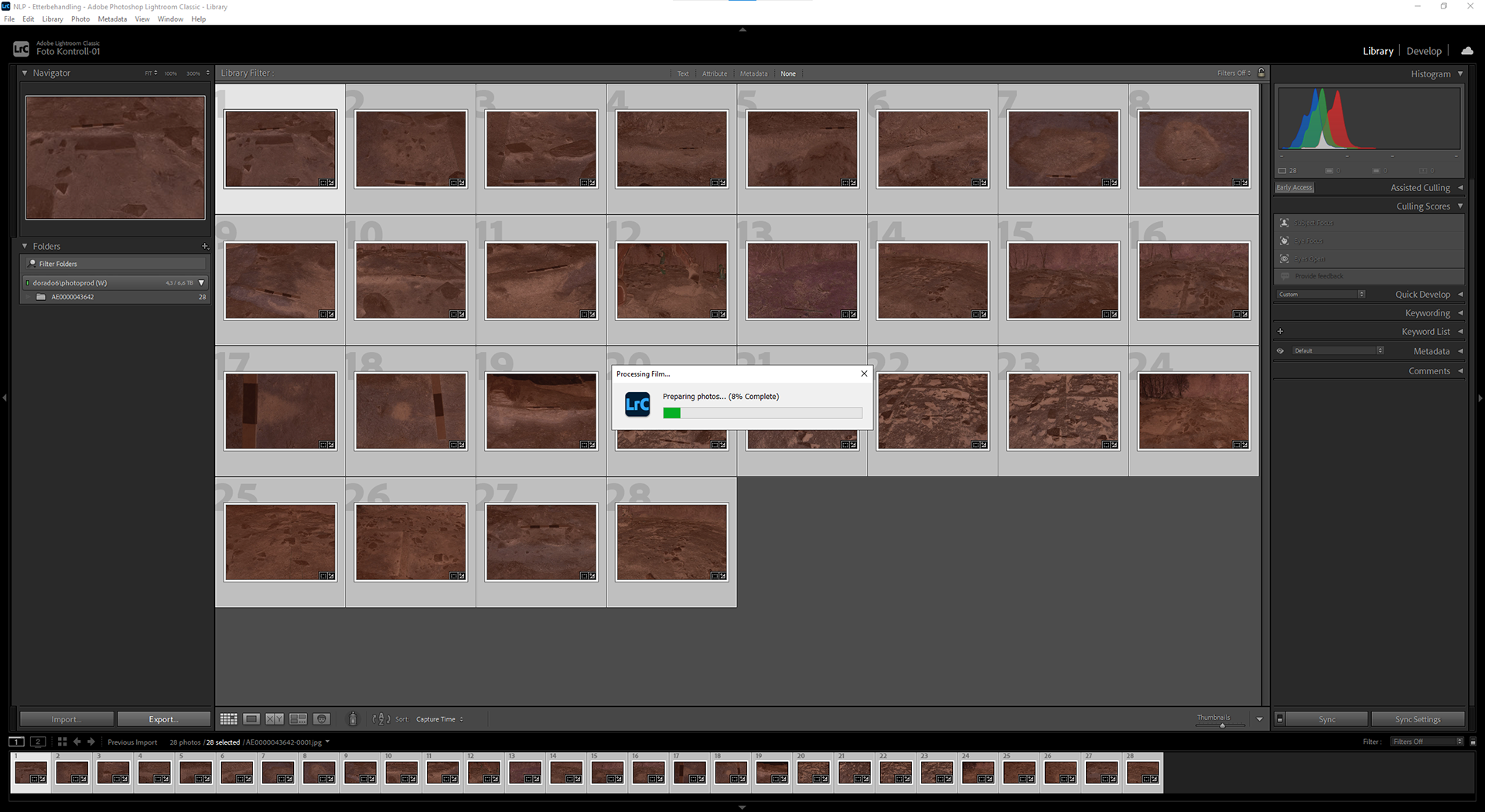
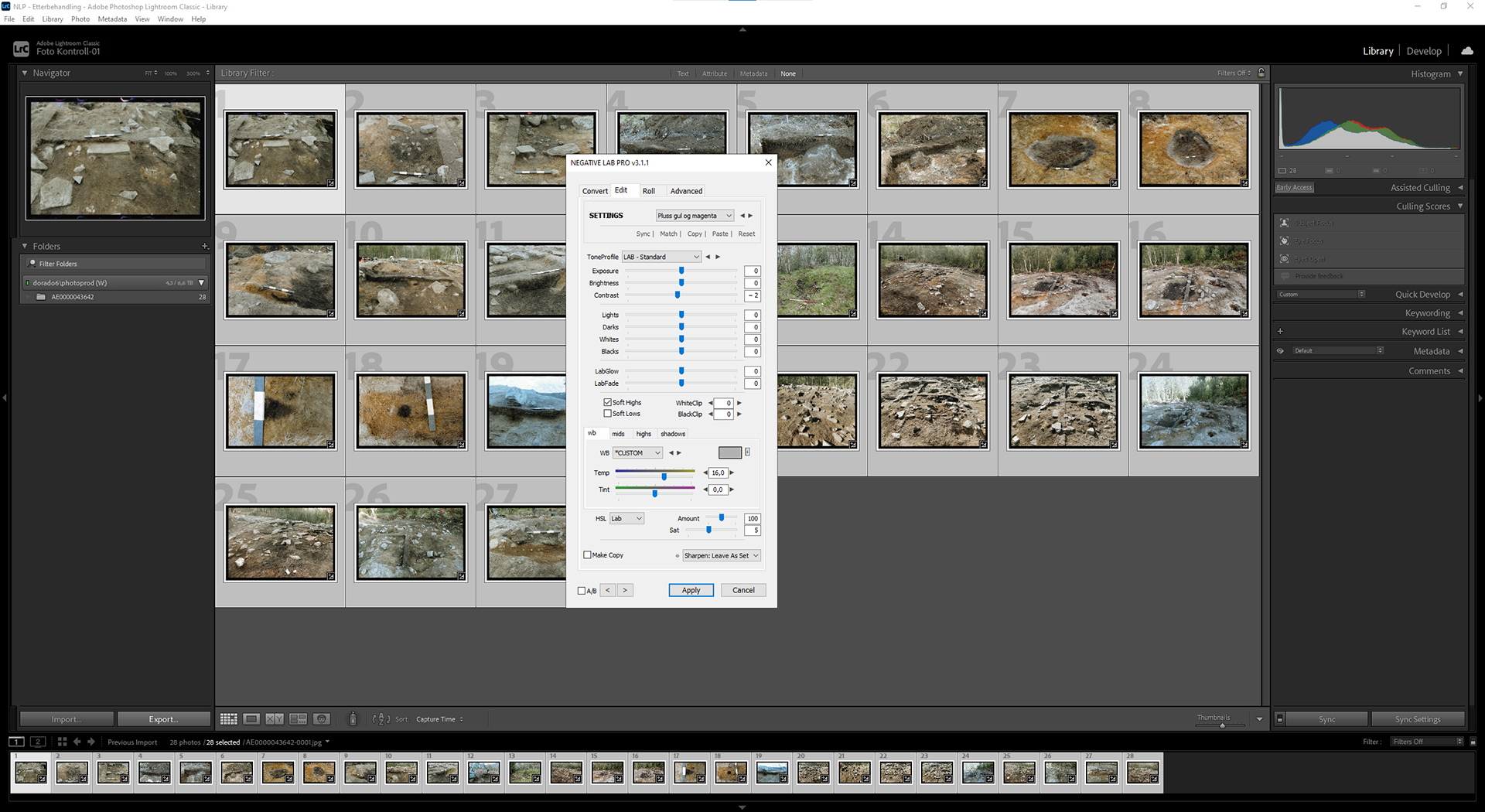
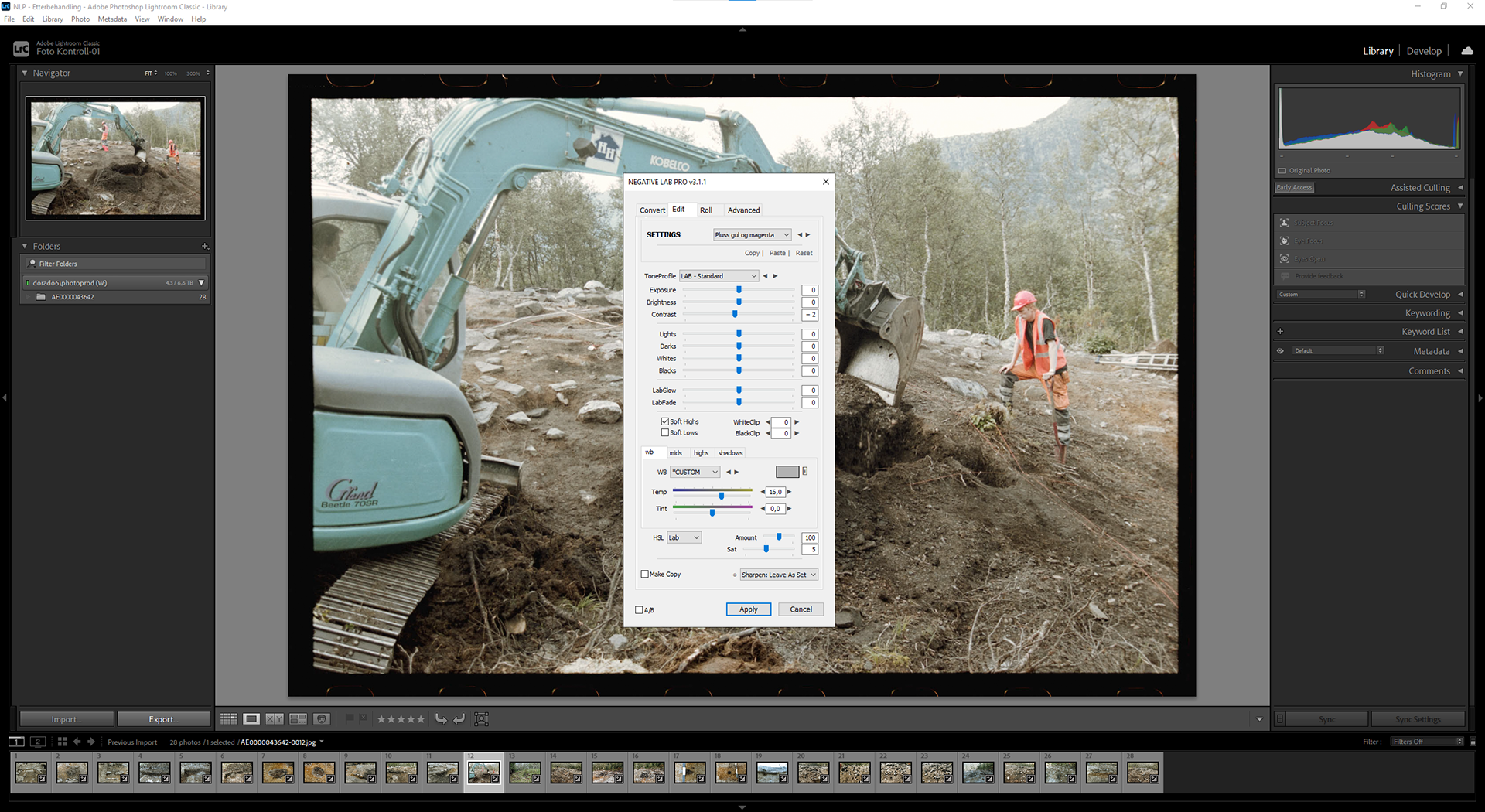
Når konverteringsprosessen er ferdig, er det mulig å justere resultatet ytterligere ved hjelp av forholdsvis kjente etterbehandlingsverktøy som Exposure, Contrast og HDR, samt fargestyring. For å minske behovet for en hel masse justeringer, har stilen Pluss gul og magenta blitt laget. Den gjør det navnet tilsier, i tillegg til å dempe kontrast og høylys noe. Forhåndsinnstillingen fungerer godt på det aller meste av fargefilm.
For sorthvittfilm er det laget en stil som demper kontrast og høylys noe: B+W Low
Trykk Apply når ferdig.
For sorthvittfilm er det laget en stil som demper kontrast og høylys noe: B+W Low
Trykk Apply når ferdig.
Avvik
Ved avvik kan konverteringen omgjøres. Velg bildet / bildene det gjelder, åpne Negative Lab Pro, trykk på Reset Photos og velg Continue. Endre konverteringsmetode eller juster størrelsen på området du ønsker Negative Lab Pro skal analysere i forkant av konverteringen.
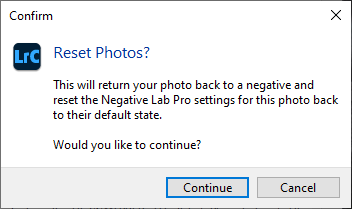
Border Buffer bestemmer området Negative Lab Pro tar utgangspunkt i og analyserer før konverteringen. En løsning ved avvik som fargestikk eller unormal dynamikk, kan være å endre størrelsen på området.
Beskjæring / crop
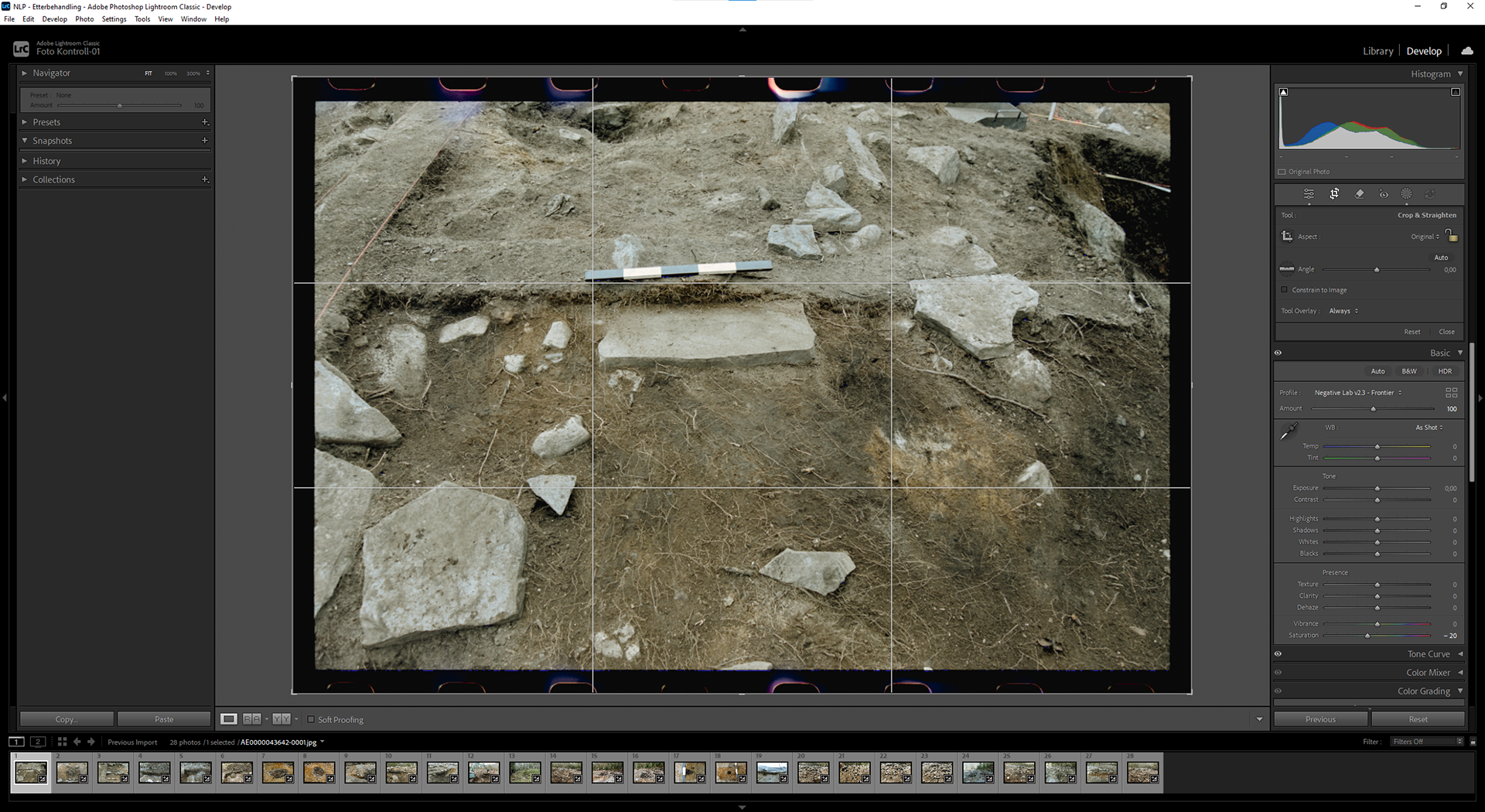
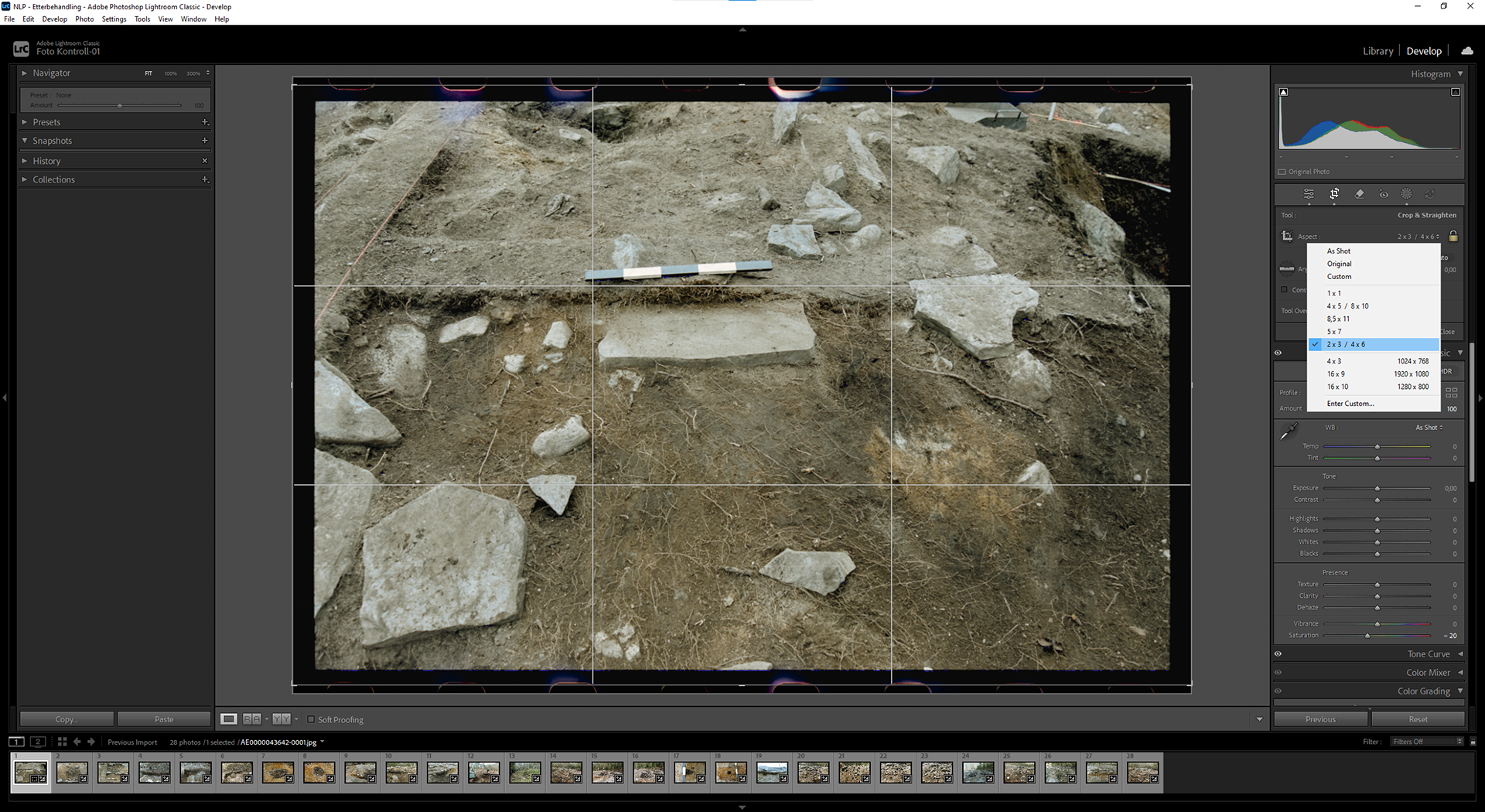
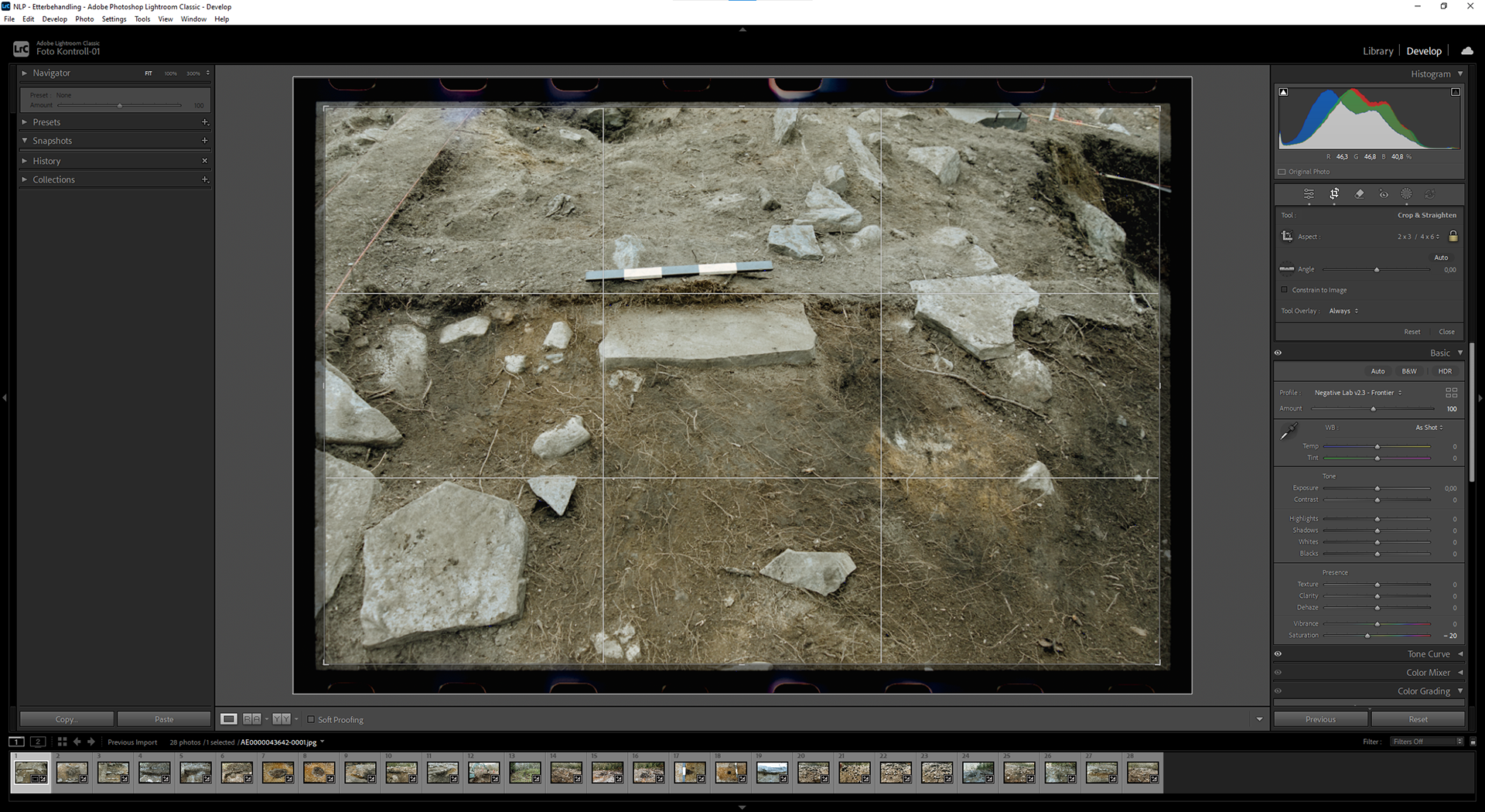
Marker første bilde, åpne croppeverktøyet (R), åpne Aspect og velg forholdet som passer objektene.
135-film: 3:2
120-film: 6x4.5 - 6x6 - 6x7 - 6x8 - 6x9
DIAS / Slide: 3:2 - 6x6
Bladfilm: 4x5 / forhold som passer
Glass: beskjæres ikke
135-film: 3:2
120-film: 6x4.5 - 6x6 - 6x7 - 6x8 - 6x9
DIAS / Slide: 3:2 - 6x6
Bladfilm: 4x5 / forhold som passer
Glass: beskjæres ikke
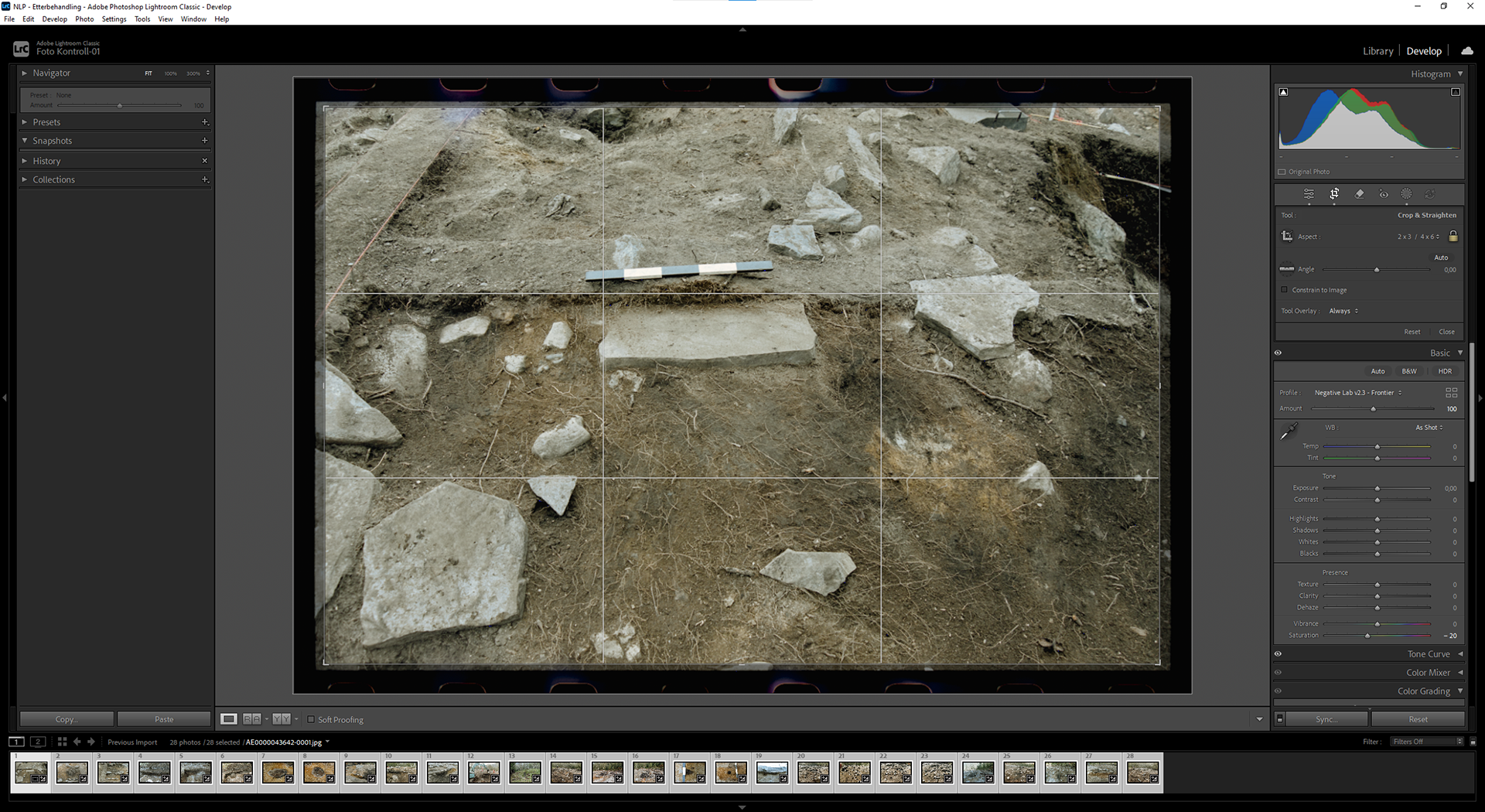
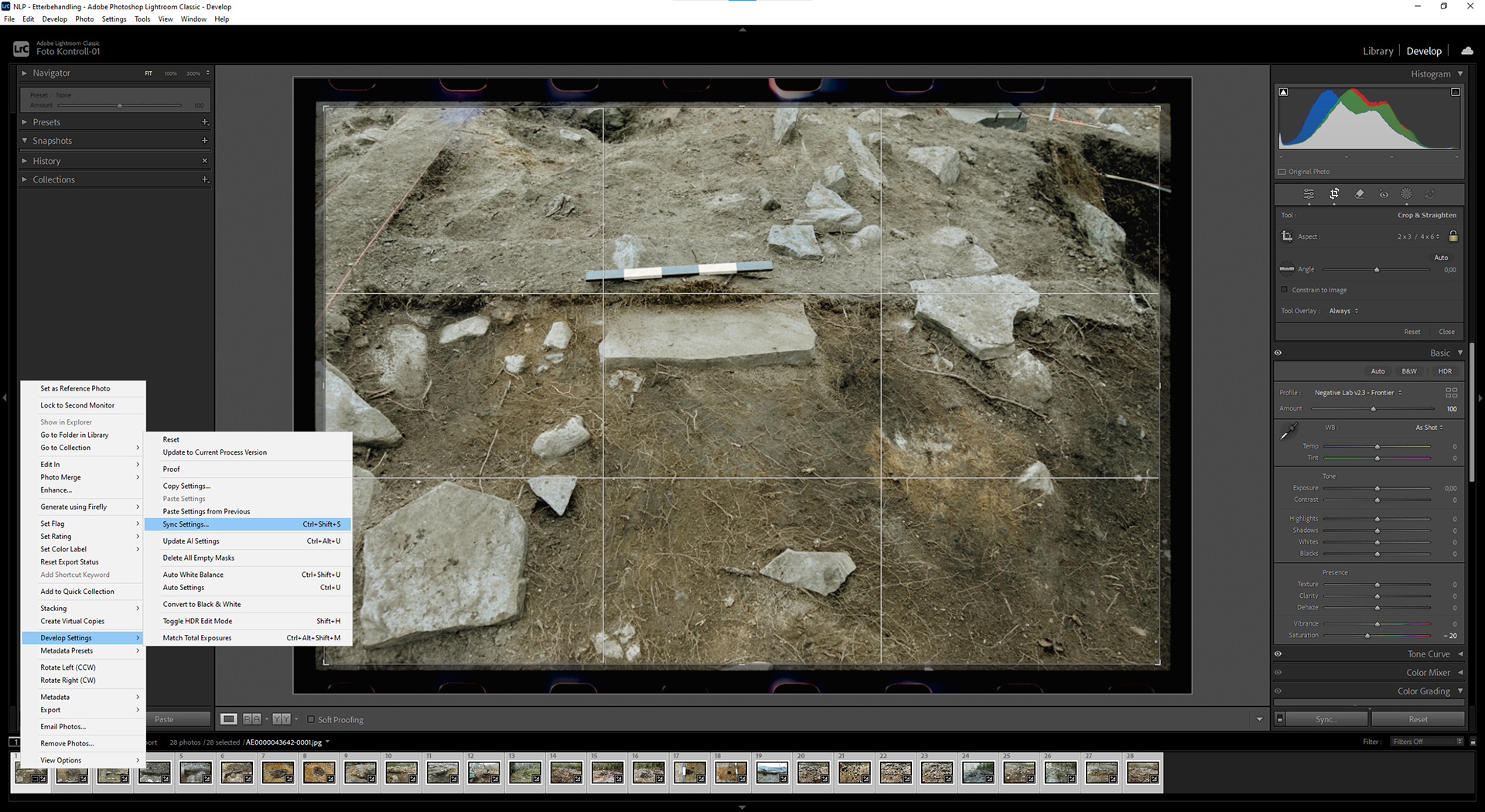
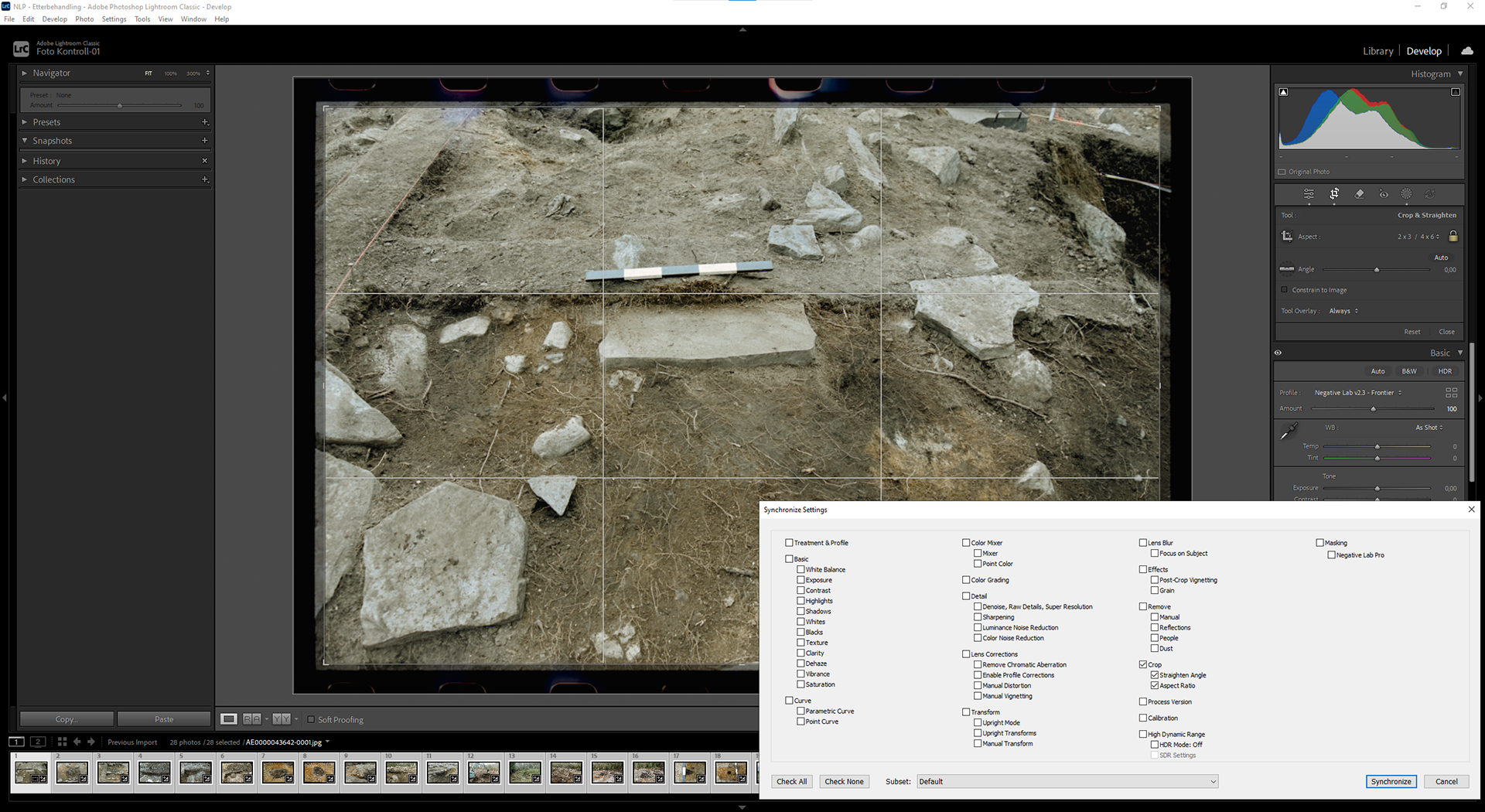
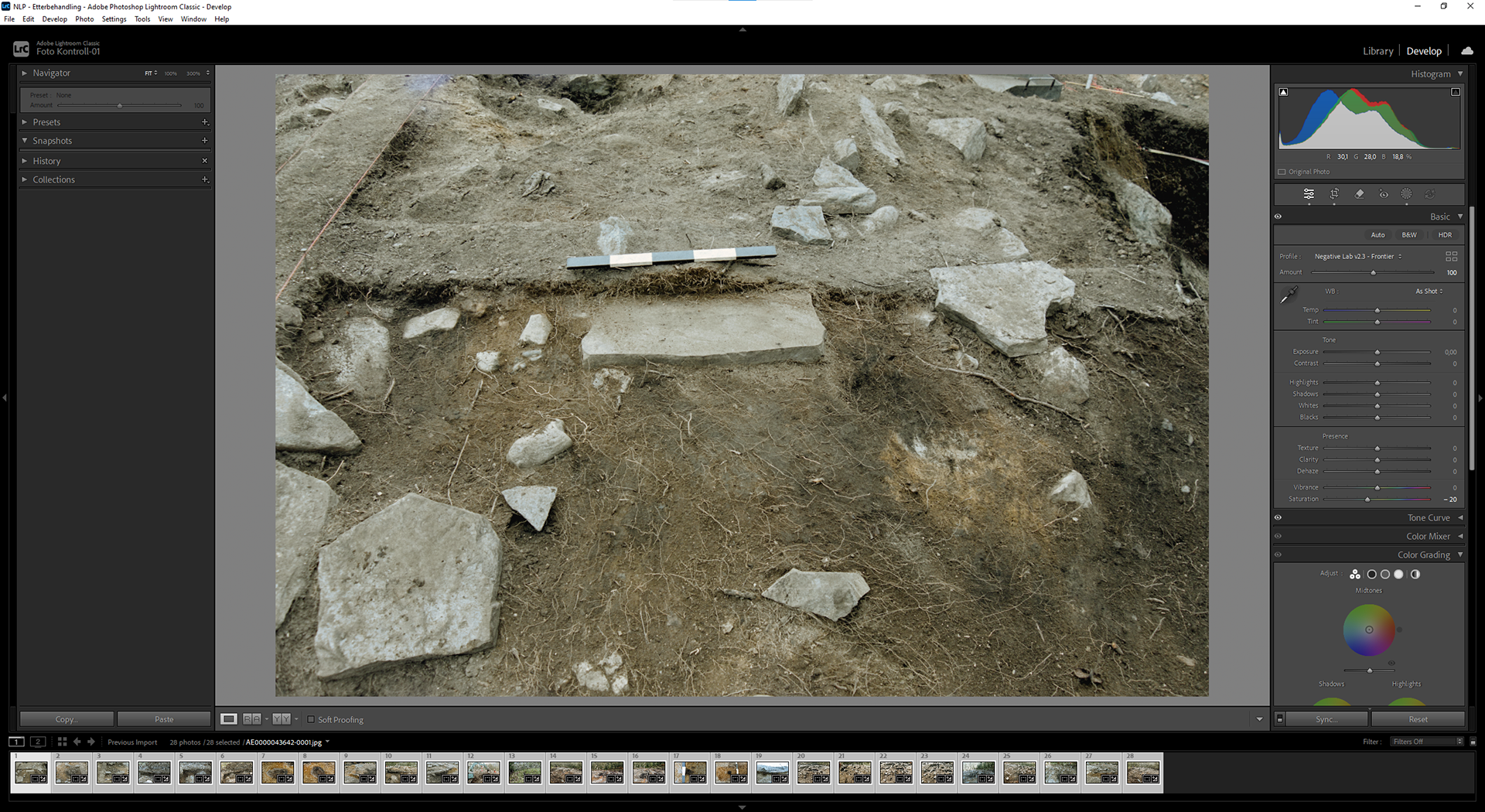
Synchronize Settings: marker alle bildene, høyreklikk og velg: Develop Settings > Sync Settings... eller bruk hurtigtastene Ctrl+Shift+S. Sørg for at Crop er slått på og trykk Synchronize.
Eksportering
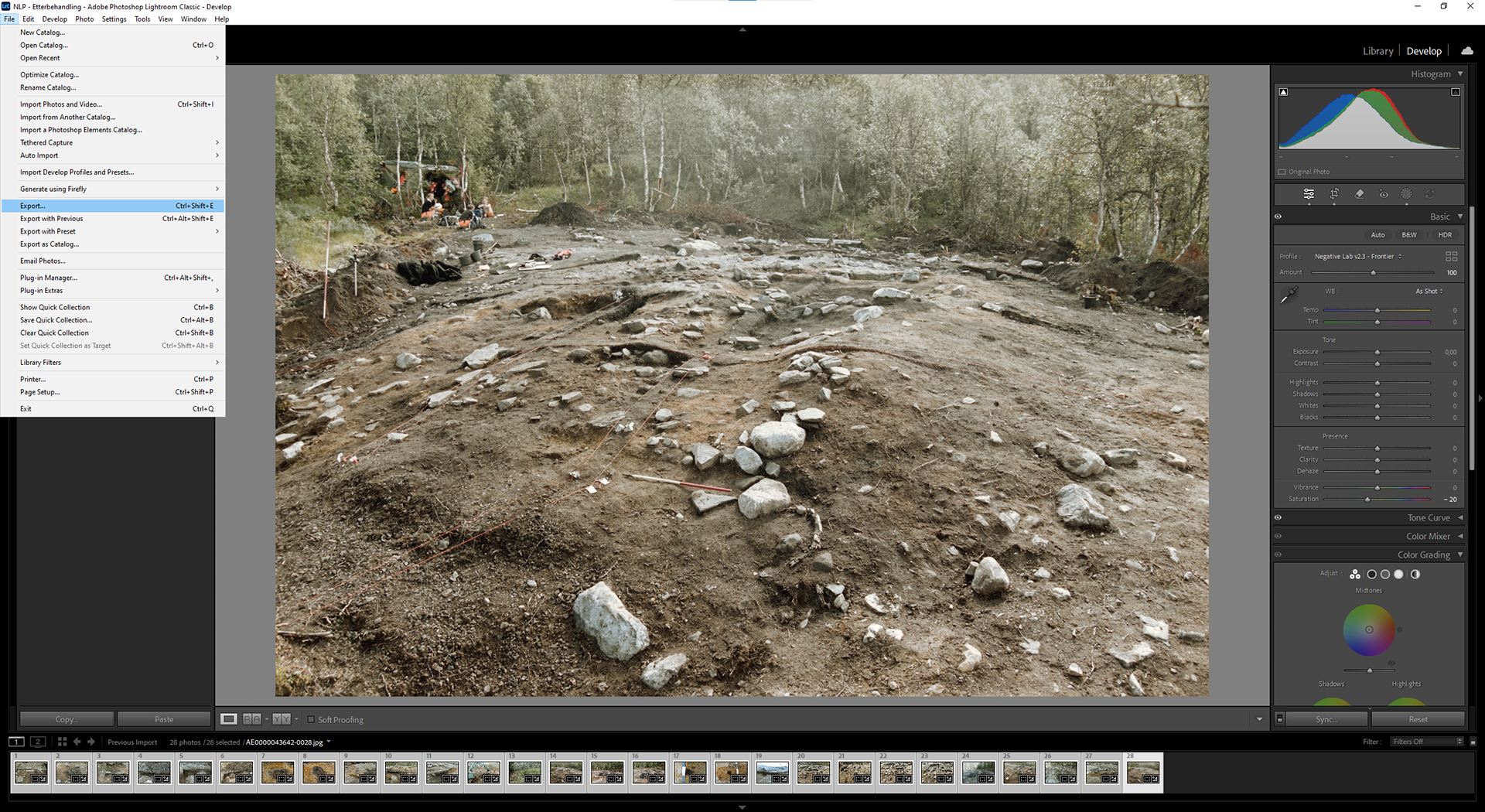
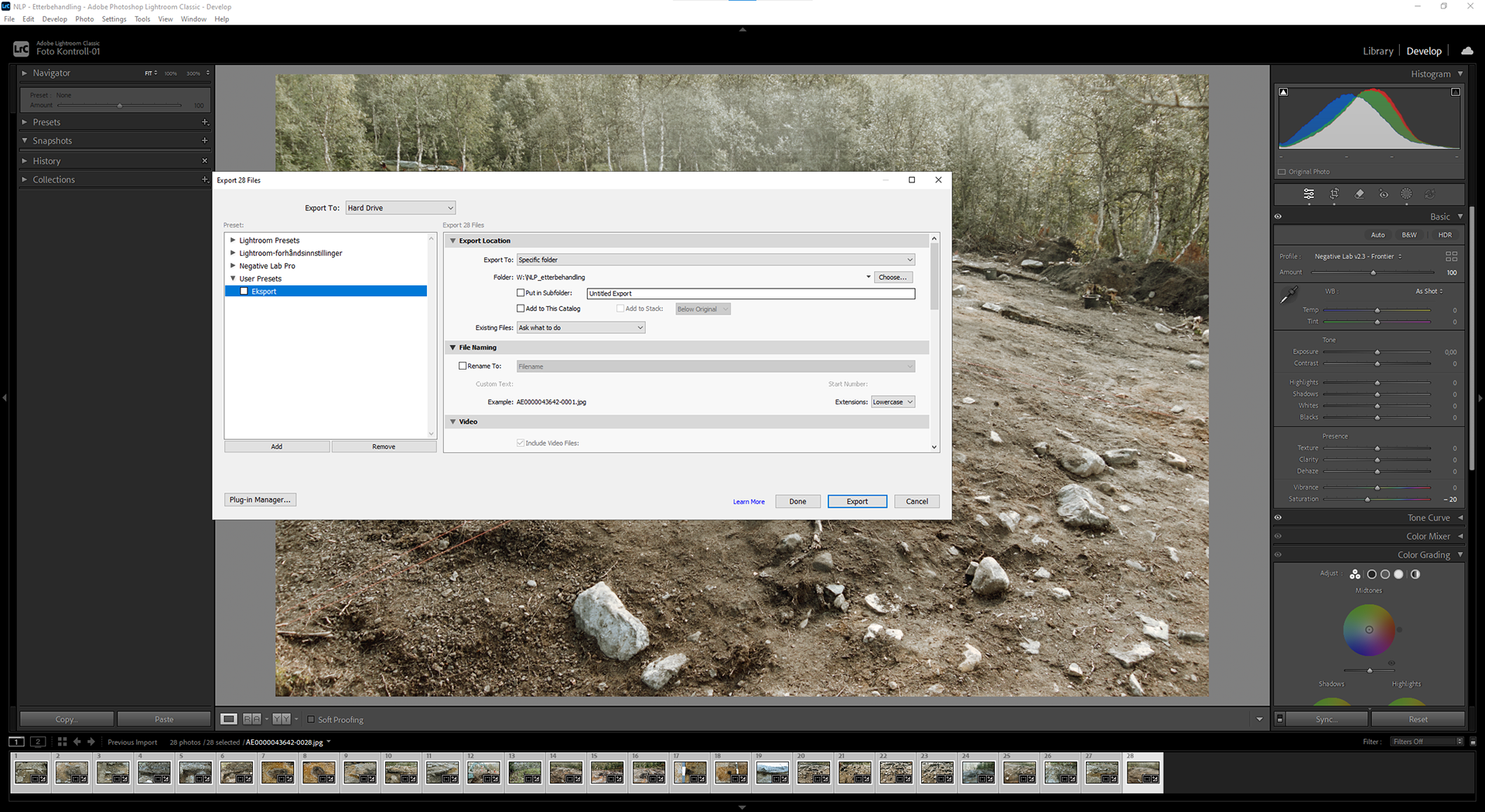
Åpne eksporteringsverktøyet. File > Export eller Ctrl+Shift+E
Velg preseten Eksport, og se over innstillingene.
Export To: Specific folder
Folder: NLP_etterbehandling på Photoprod
Put in Subfolder: nei
Add to This Catalog: nei
Rename to: nei
Image Format: JPEG
Quality: 100
Color Space: Adobe RGB (1998)
Resize to Fit: nei
Resolution: 300 ppi
Sharpen For: nei
Velg preseten Eksport, og se over innstillingene.
Export To: Specific folder
Folder: NLP_etterbehandling på Photoprod
Put in Subfolder: nei
Add to This Catalog: nei
Rename to: nei
Image Format: JPEG
Quality: 100
Color Space: Adobe RGB (1998)
Resize to Fit: nei
Resolution: 300 ppi
Sharpen For: nei
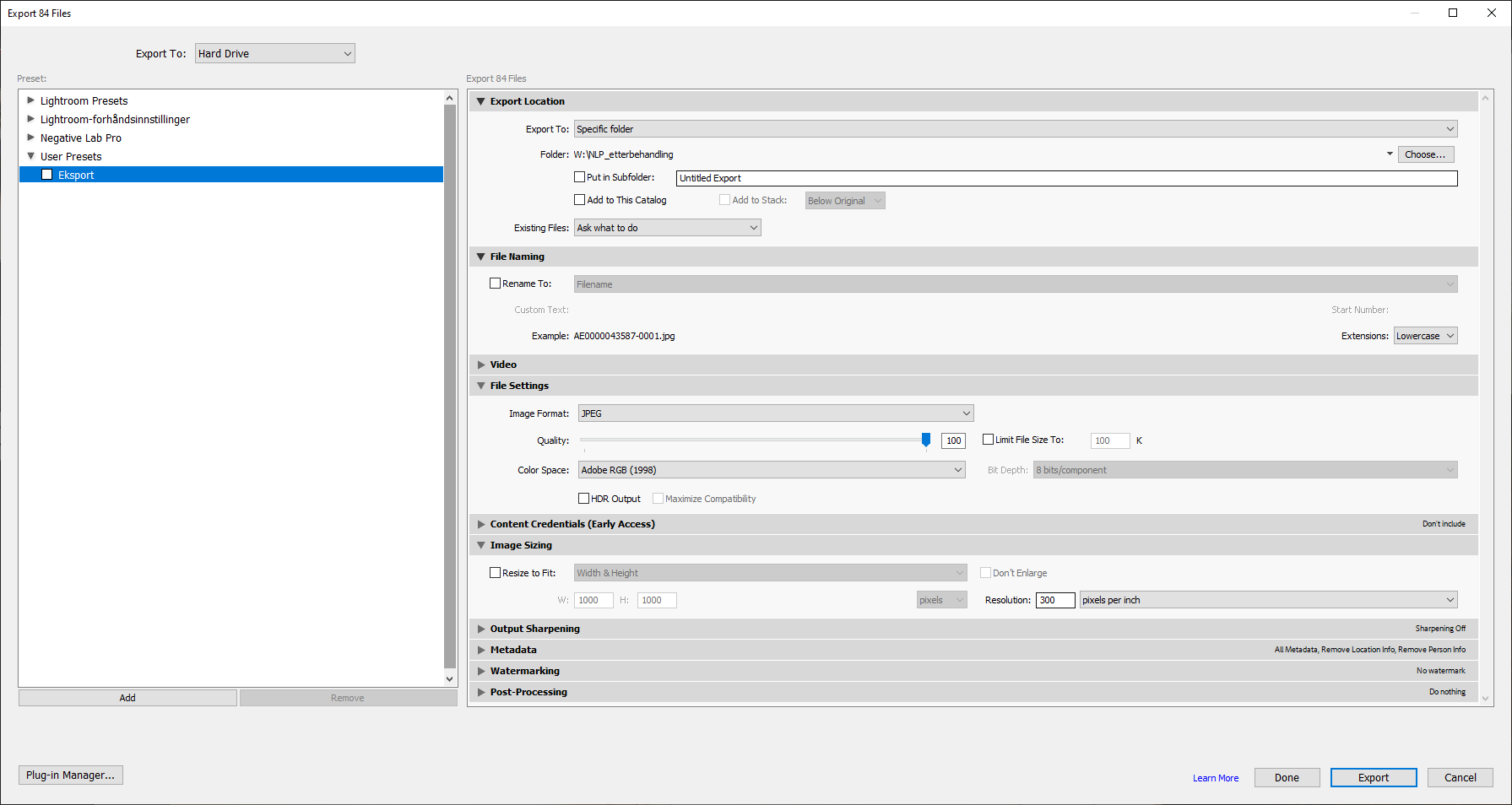
Trykk Export
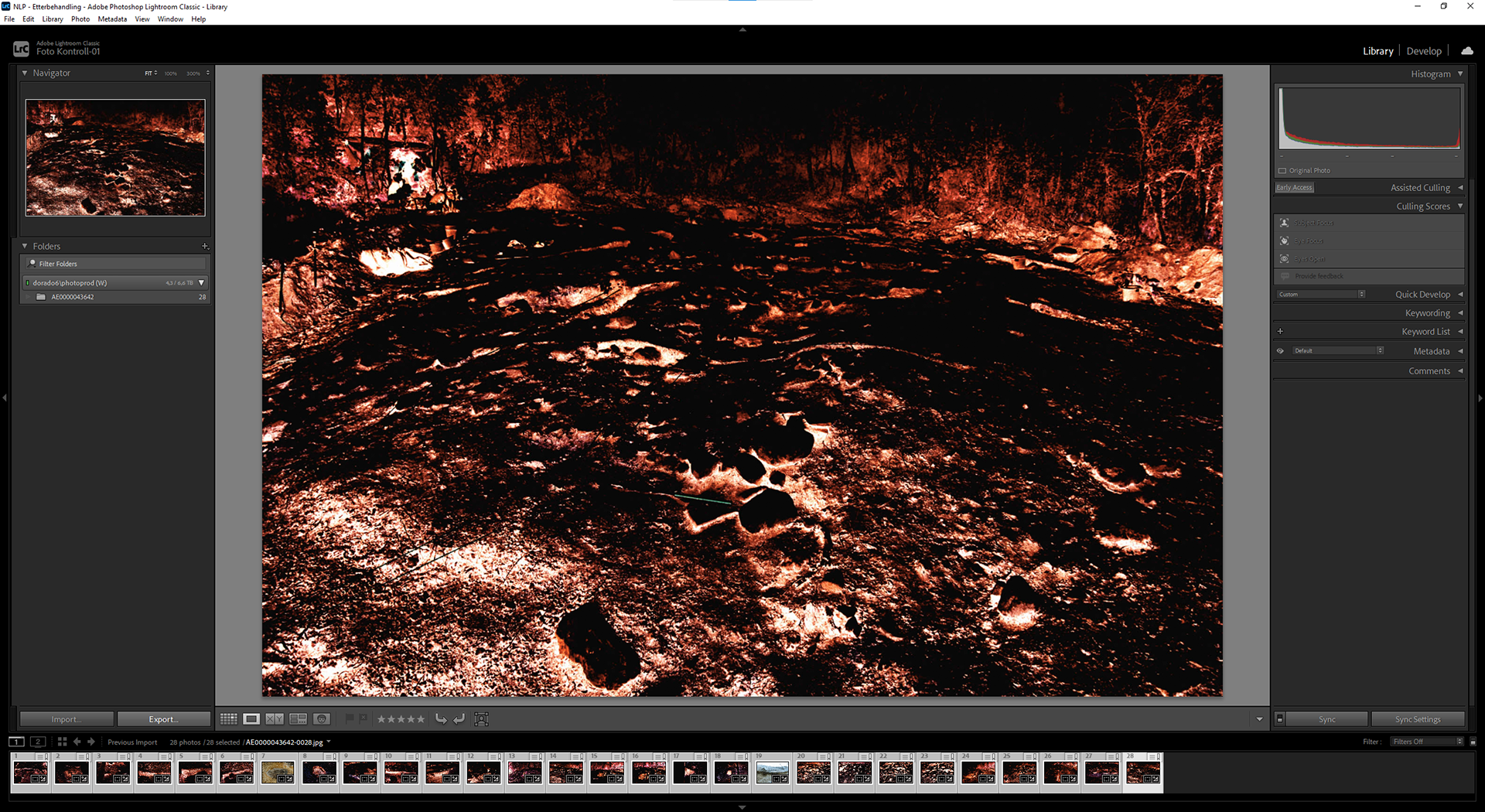
Etter hvert som mappen NLP_etterbehandling fylles med filer videresender serveren disse videre til sine respektive mapper og erstatte filene som ligger der fra før av. Lightroom vil oppdage endringene og rendre filene på nytt med et heller uheldig uttrykk, men fortvil ikke - det er ikke slik bildene faktisk ser ut.
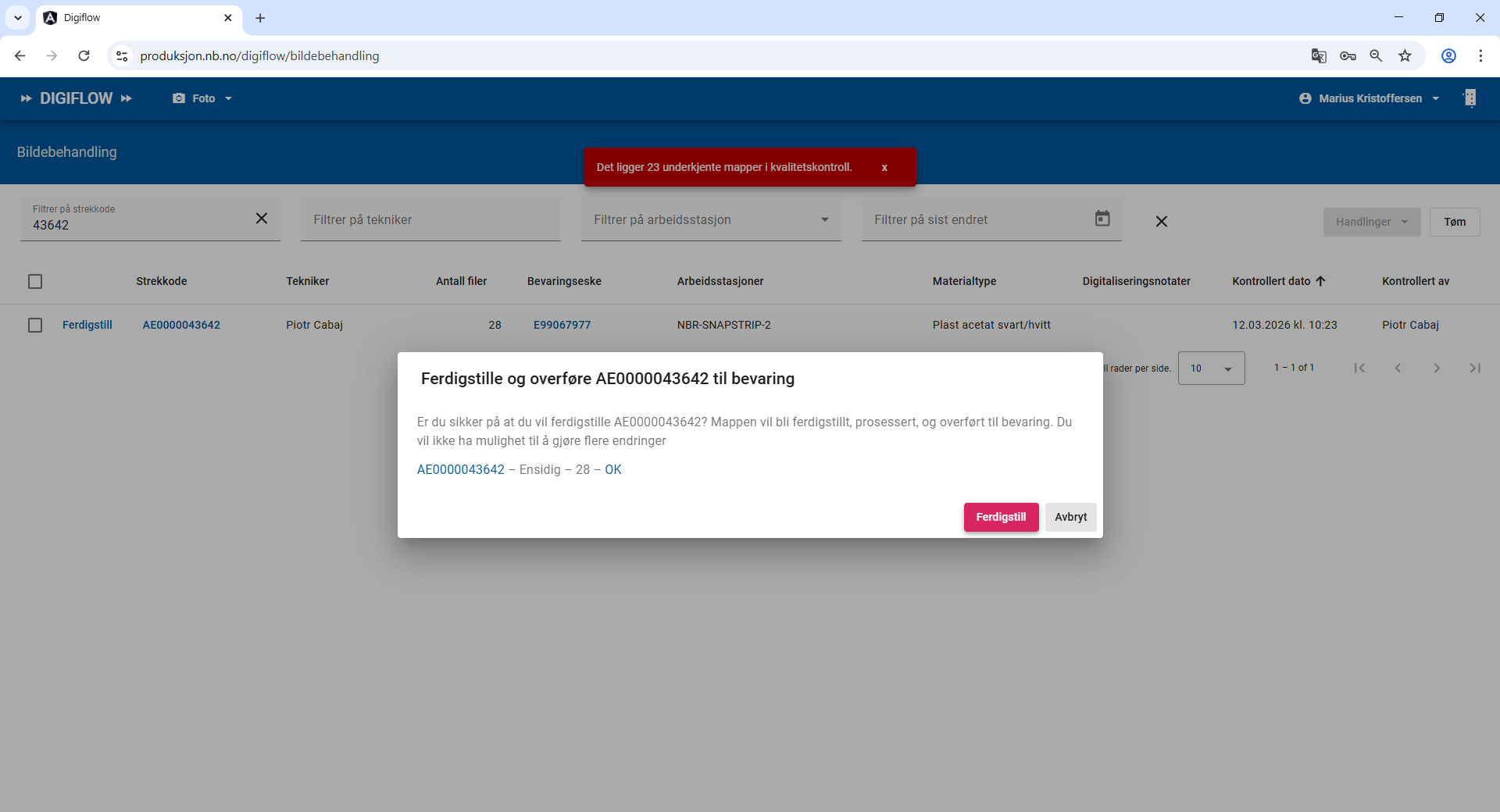
Ferdigstill og overfør mappen som normalt.
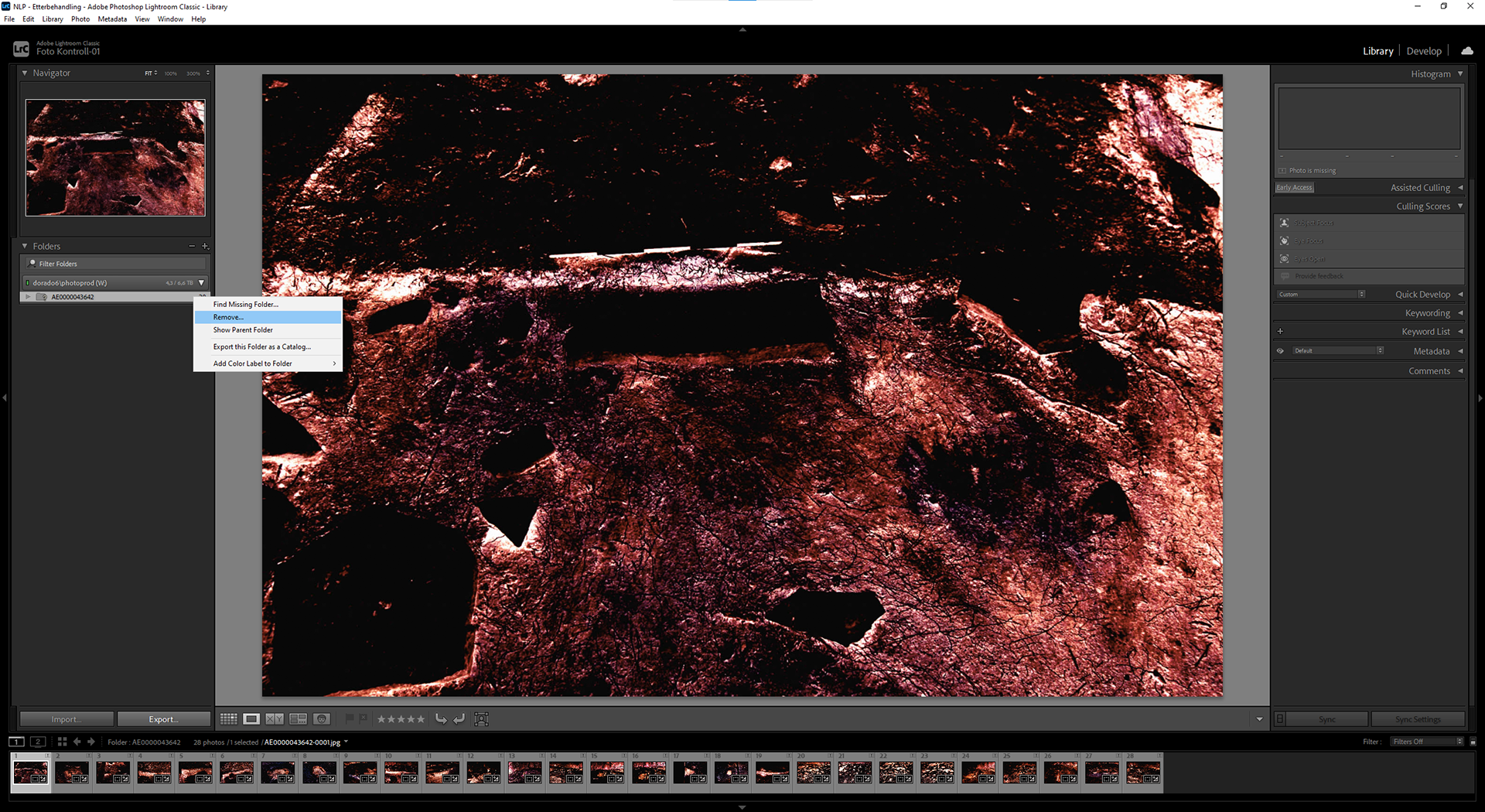
Fjern den ferdigstilte mappen fra Lightroom før du går for dagen.
Negative Lab Pros manual / guide kan leses i sin helhet her.