Inotec
Golden Thread
- Rengjør skanner og kjør “white calibration”
- Velg Golden Thread profil i DPUscan
- Skann GT-target først med forsiden opp, så en gang til med forsiden ned. Slett de hvite baksidene
- Lagre ved å trykke på ikonet med flere disketter
- Bytt tilbake til produksjonsprofil (FotoBTBatchArve)
Generell rengjøring
- Fjern innmatingsmodul fra skanneren.
- Løft opp utmatingsskuffen og dra i den grønne spaken for å åpne den helt
- Ta ut øvre og nedre lampedeksel og rengjør disse
- Bruk en klut eller børste for å tørke over lampene. Her kan det også være effektivt å bruke trykkluft eller støvsuger
- Ved bruk av trykkluft kan det være lurt å åpne bakdekselet til skanneren slik at støvet kan komme seg ut
- Tørk over speil og objektiv med egnet klut (eller trykkluft ved støv)
- Det er stort sett kun speil og objektiv bak som er utsatt for støv
- Tøm støvbrettet som er plassert bak i skanneren
- Sett på plass alle løse deler og eventuelt bakdeksel, legg ned utmatingsskuffen og koble på innmatingsmodul
- Kjør White Calibration
- Legg inn kalibreringsark i liggende posisjon og start prosess gjennom skannerens meny (“Configuration” -> “Scanner Settings” -> “Start White Calibration”)
- Pass på at kalibreringsark er skadefritt og rent
Grundig rengjøring
- Rengjøring av belter.
- Løft opp topplokket og bruk egnet klut med rengjøringsmiddel (SV1A, rød kork)
- Start “Transport” i menyen og press kluten på hver av beltene som ligger på valsen
- Tørk opp eventuelt overskuddsmiddel med tørr klut og la skanner stå noen minutter før den tas i bruk, gjerne i “Transport” modus for mer effektiv tørking
- Rengjøring av innmatingsmodul
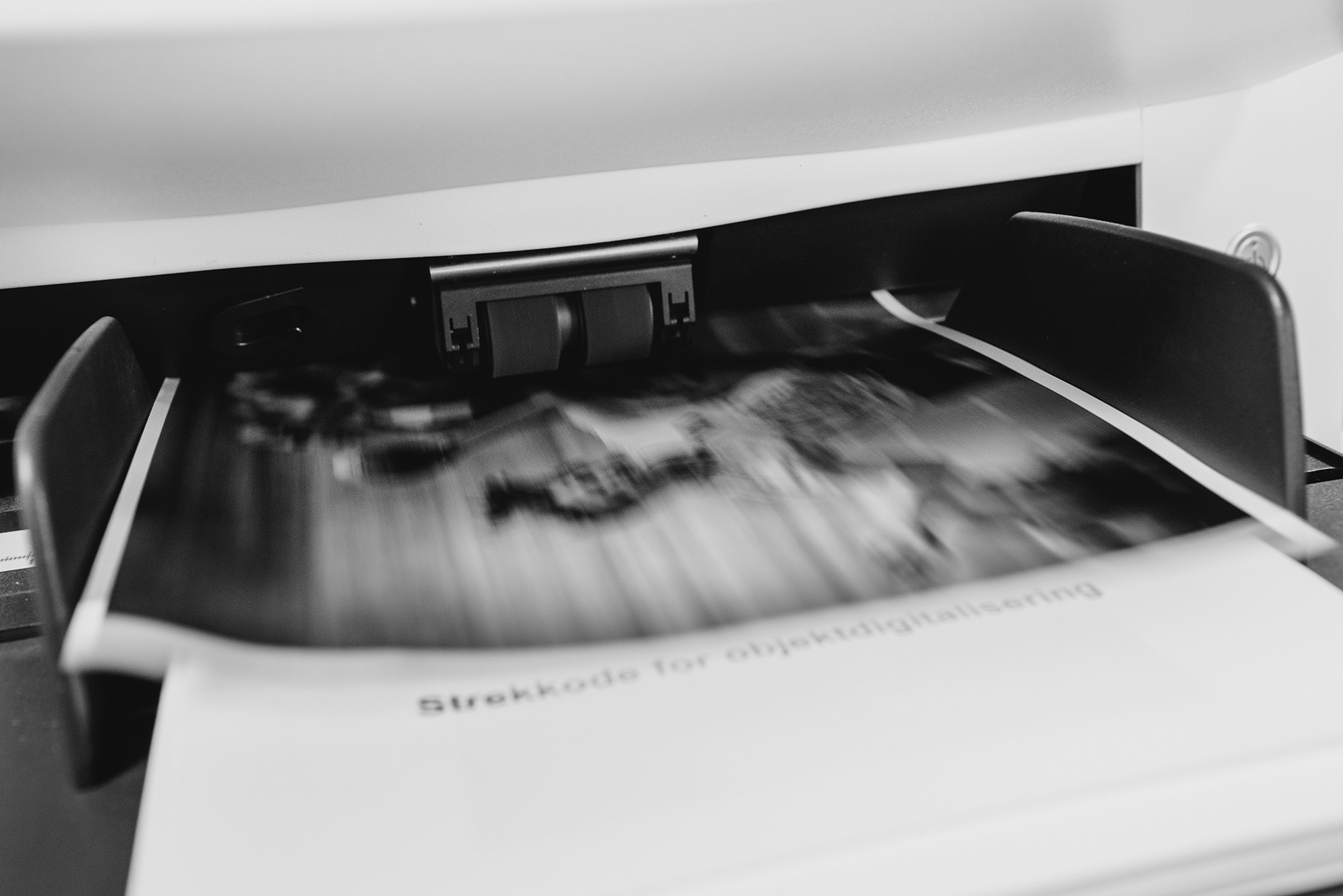
- Løsne modulen fra skanneren og bruk egnet klut med rengjøringsmiddel (SV1A, rød kork) for å tørke over gummihjul
- Hjul kan tas ut av modul for enklere rengjøring ved å løsne to festepunkt på baksiden av modulen. (Disse er ømfintlige så vær forsiktig!)
- Rengjøring av hjul i skanneren
- Fjern innmatingsmodul og løft opp utmatingsskuffen
- Bruk egnet klut med rengjøringsmiddel (SV1A) og press på gummihjul mens skanner står i “Transport”-modus. Hjul som ikke beveges i transport må dreies manuelt
- Bruk stålbørsten for å rengjøre steinhjul i transport-modus (tørk over med klut for å fjerne støvpartikler)
Klargjøring
- Pakk ut av mapper
- Klargjør en bunke/batch for skanning. Velg antall mapper etter ønske
- Antall mapper klargjort velges ut fra omfanget av bilder i mappene. Dette antallet må man notere seg til digitalisering. (10-15 mapper er som regel en passelig mengde)
- Sorter etter stående og liggende. Har bildene bøy skal de skannes slik at de flates ut under skanning
- Sjekk etter løse lapper eller lignende, disse må fjernes eller festes med tape alt etter innhold
- Sørg for at ingen bilder er sammenklistrede eller fulle av lim
- Plukk ut eventuelle mapper med avviksmateriale og marker de i Scanflow. Erstatt utplukkede mapper for å opprettholde valgt antall
Digitalisering
- Start skanning på klargjort materiale og klargjør neste batch (eventuelt legg tilbake forrige batch)
- Fiks eventuelle feil som oppstår under skanning
- Gå gjennom det skannede materiale og roter bilder som trenger det
- Relevant tekst skal være leselig der det lar seg gjøre
- Bruk piltastene for hurtig rotering
- Oppdages feil skal gjeldende bilde tas på nytt og legges tilbake på samme plass
- Snarvei for reskanning er Ctrl+R (erstatte markert bildefil) eller Ctrl+i (legge til forside og bakside under markerte bildefil)
- Sjekk at antall mapper klargjort stemmer med antall mapper skannet i Scanflow
Ferdigstilling/lagring
- Sørg for at antall skannede mapper stemmer i Scanflow
- Lagre batch ved å trykke på ikonet med flere disketter
- Legg bilder tilbake i mapper
- Forekommer det strekkode-ark som ikke er syrefri skal det legges et syrefritt ark mellom strekkode og objekt